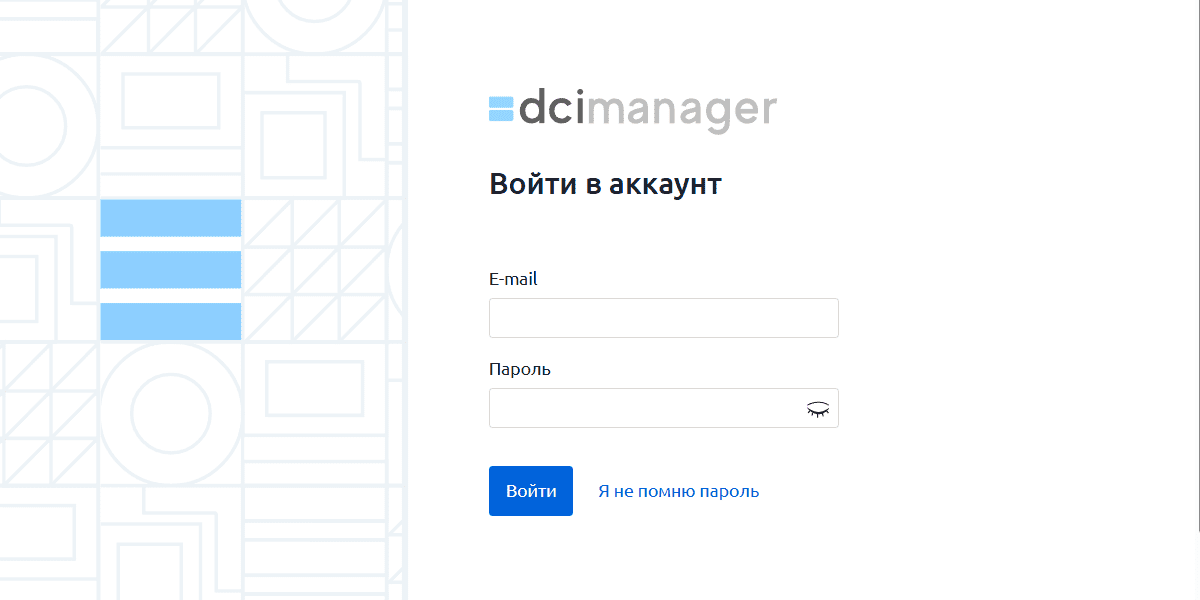
2. Выберите Перейти

3. Установите ввод в поле Username затем нажмите Login

4. Установите ввод в поле Password затем нажмите Password

5. Подтвердите Login

6. Выберите Console Redirection
Что такое IPMI и его значение
IPMI (Intelligent Platform Management Interface) представляет собой интерфейс управления для удаленного мониторинга и управления серверами. Он позволяет системным администраторам управлять оборудованием, даже если операционная система не загружена или сервер выключен.
IPMI — это стандарт, который обеспечивает управление и мониторинг серверных систем с использованием специального интерфейса. Он гарантирует, что системные администраторы могут контролировать состояние оборудования, настраивать различные параметры и даже выполнять удаленную перезагрузку сервера. Это особенно важно для дата-центров, где доступ к физическим серверам может быть ограничен.
IPMI поддерживает такие функции, как:
- Мониторинг состояния аппаратного обеспечения (температура, напряжение, работа вентиляторов и др.)
- Удаленный доступ к консоли
- Возможность загрузки через сеть (PXE Boot)
- Удаленная перезагрузка и управление электропитанием
Для серверов Supermicro IPMI является одним из важнейших инструментов управления, который позволяет значительно упростить задачу администрирования и мониторинга оборудования.
Предварительные требования
Перед тем как приступить к подключению IPMI на сервере Supermicro, необходимо убедиться в наличии некоторых обязательных условий:
- Совместимость оборудования: Убедитесь, что ваш сервер поддерживает IPMI. Большинство современных серверов Supermicro имеют встроенную поддержку IPMI.
- Сетевое оборудование: Чтобы подключение IPMI было успешным, вам понадобится доступ к сети, в которой расположен сервер. Убедитесь, что у вас есть сетевые кабели и маршрутизатор.
- IP-адрес для IPMI: Вам нужно будет настроить уникальный IP-адрес для IPMI-порта. Вы можете использовать статический IP-адрес или динамический, в зависимости от вашей сетевой конфигурации.
Подключение IPMI: пошаговая инструкция
1. Подключение физического оборудования
Первым шагом является подключение к серверу физически:
- Определите IPMI-порт: Обычно серверы Supermicro имеют выделенный порт для IPMI, который обычно обозначается как "BMC" или "IPMI". Это может быть тот же порт, что и для управления сетевыми устройствами, или отдельный.
- Подключите Ethernet-кабель: Подключите один конец Ethernet-кабеля к IPMI-порту сервера, а другой — к сетевому коммутатору или маршрутизатору. Убедитесь, что соединение установлено.
2. Доступ к BIOS для настройки IPMI
После подключения вам нужно войти в BIOS сервера, чтобы выполнить начальную настройку IPMI:
- Перезагрузите сервер и во время загрузки нажмите клавишу, соответствующую входу в BIOS (обычно это клавиша
Del - В BIOS найдите вкладку, которая отвечает за управление платформой или настройку BMC (Baseboard Management Controller).
- Активируйте интерфейс IPMI, если он отключен, и зарегистрируйте IP-адрес, маску подсети и шлюз.
3. Настройка IP-адреса
Ваша следующая задача — задать IP-адрес для IPMI:
- Вкладка Network: В настройках BMC найдите вкладку, связанную с сетью.
- Задание IP-адреса: Выберите вариант ручной настройки IP-адреса и введите необходимые данные (IP-адрес, маска подсети, шлюз).
- Сохраните изменения и перезагрузите сервер.
4. Подключение через веб-интерфейс
Теперь, когда IPMI настроен на сервере, можно подключиться к нему через веб-интерфейс:
- Откройте браузер и введите IP-адрес, который вы назначили для IPMI.
- Введите логин и пароль. По умолчанию логин и пароль
ADMIN ADMIN или пустым. Рекомендуется сразу поменять их для повышения безопасности.
5. Основные функции веб-интерфейса IPMI
После успешного входа в систему настало время ознакомиться с возможностями интерфейса:
- Мониторинг системы: На главной панели вы можете видеть текущие параметры сервера, такие как температура процессора, напряжение и состояние вентиляторов.
- Консоль KVM: Эта функция позволяет вам получать доступ к консоли сервера удаленно. Вы можете управлять сервером так, как будто находитесь перед ним.
- Запись событий: В разделе событий можно просмотреть историю событий системы, что поможет в диагностике проблем.
Безопасность IPMI
Настройка IPMI требует внимания к вопросам безопасности. Существует несколько важных рекомендаций:
- Измените пароль по умолчанию: Один из первых шагов — это изменение пароля администратора. Системы легко взламываются, если используются стандартные пароли.
- Настройка брандмауэра: Ограничьте доступ к IPMI только для определенных IP-адресов или диапазонов. Это защитит ваш сервер от несанкционированного доступа.
- Обновление прошивки: Регулярно проверяйте наличие обновлений для IPMI и устанавливайте их. Это важно для исправления уязвимостей.
Устранение неполадок
При работе с IPMI могут возникать различные проблемы. Вот несколько способов их устранения:
- Проблемы с подключением: Убедитесь, что все соединения установлены правильно, и проверьте состояние кабелей и порта.
- Недоступность интерфейса: Возможно, вы не правильно ввели IP-адрес или он конфликтует с другим устройством в сети. Проверьте, доступен ли адрес пингом.
- Сброс настроек: Если ничего не помогает, можете выполнить сброс BMC к заводским настройкам, используя соответствующую клавишу на материнской плате.
Заключение
IPMI для серверов Supermicro предоставляет мощный инструмент для удаленного управления и мониторинга систем. Благодаря поддержке множества функций и возможности удаленной диагностики, данный интерфейс позволяет значительно упростить процесс администрирования серверов.
Основные шаги подключения заключаются в физическом подключении, настройке сети через BIOS и доступе к интерфейсу управления. Важно также учитывать аспекты безопасности, чтобы защитить свое оборудование от несанкционированного доступа.
Правильно настроенное IPMI станет надежным помощником для любого системного администратора, позволяя оптимизировать управление оборудованием и поддержание его работоспособности.