
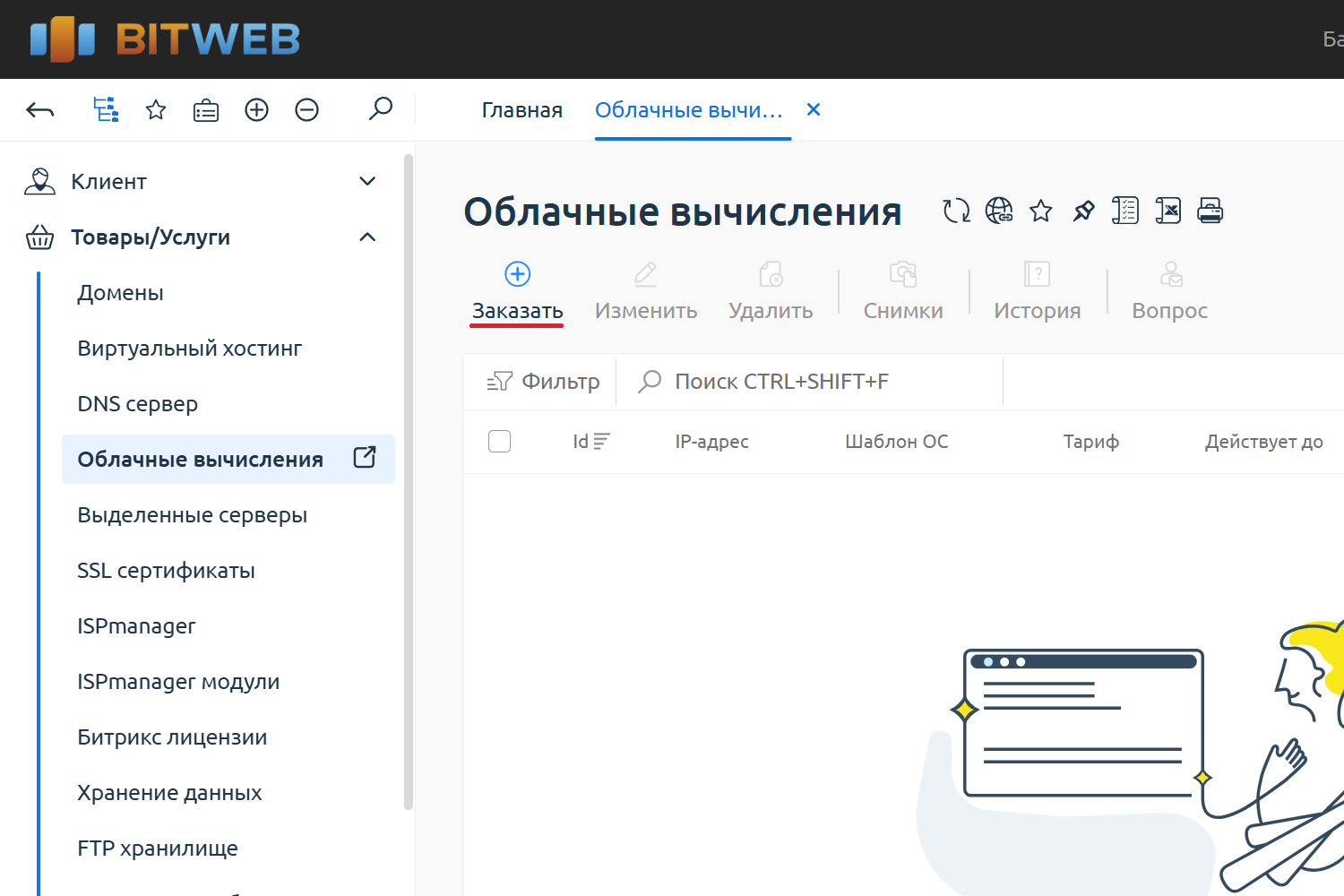
1. В панели управления перейдите в раздел Облачные вычисления, нажмите Заказать.
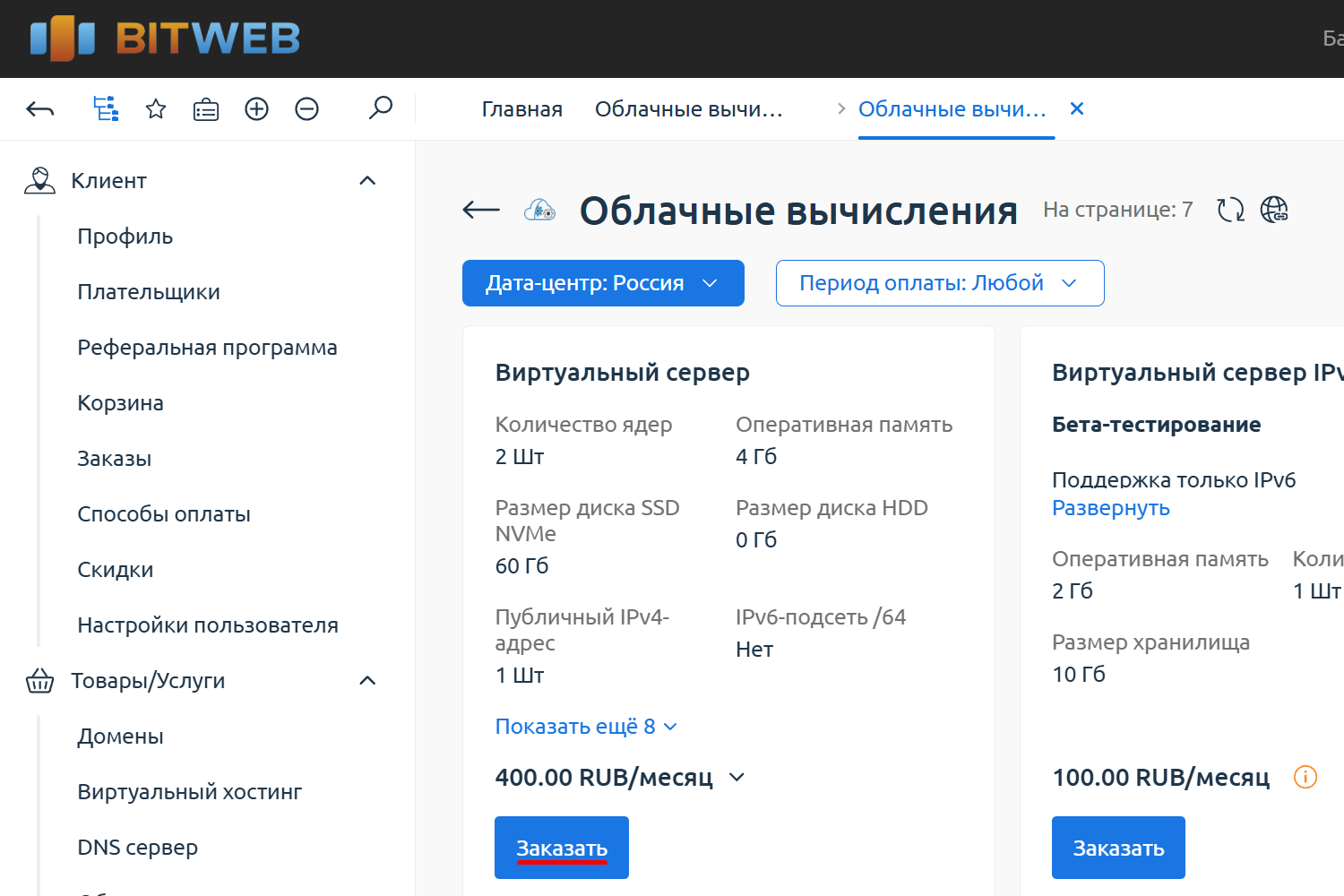
2. Выберите тариф, нажмите Заказать.
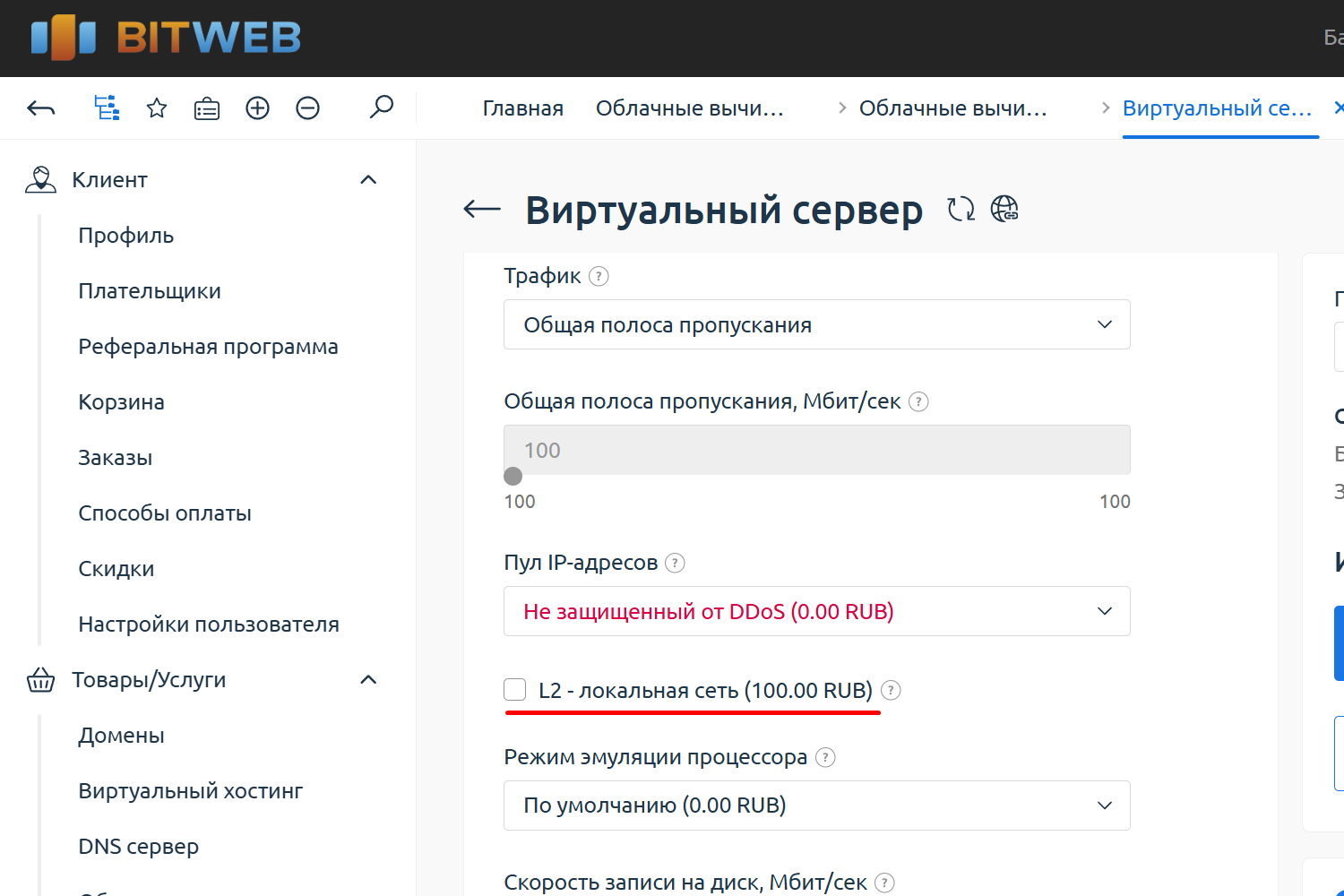
3. Выберите L2 - локальная сеть, нажмите Заказать.
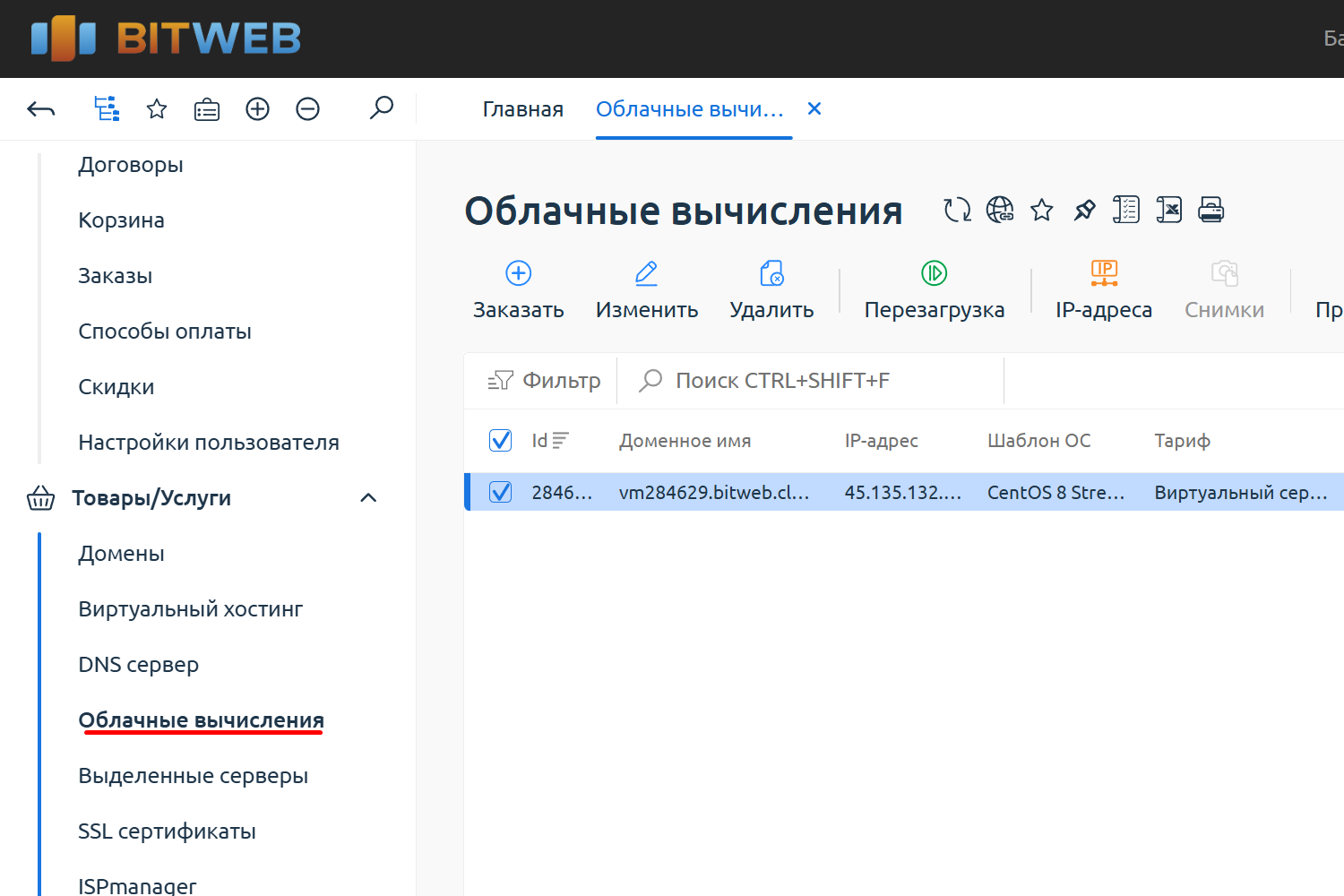
1. В панели управления перейдите в раздел Облачные вычисления, выберите услугу.
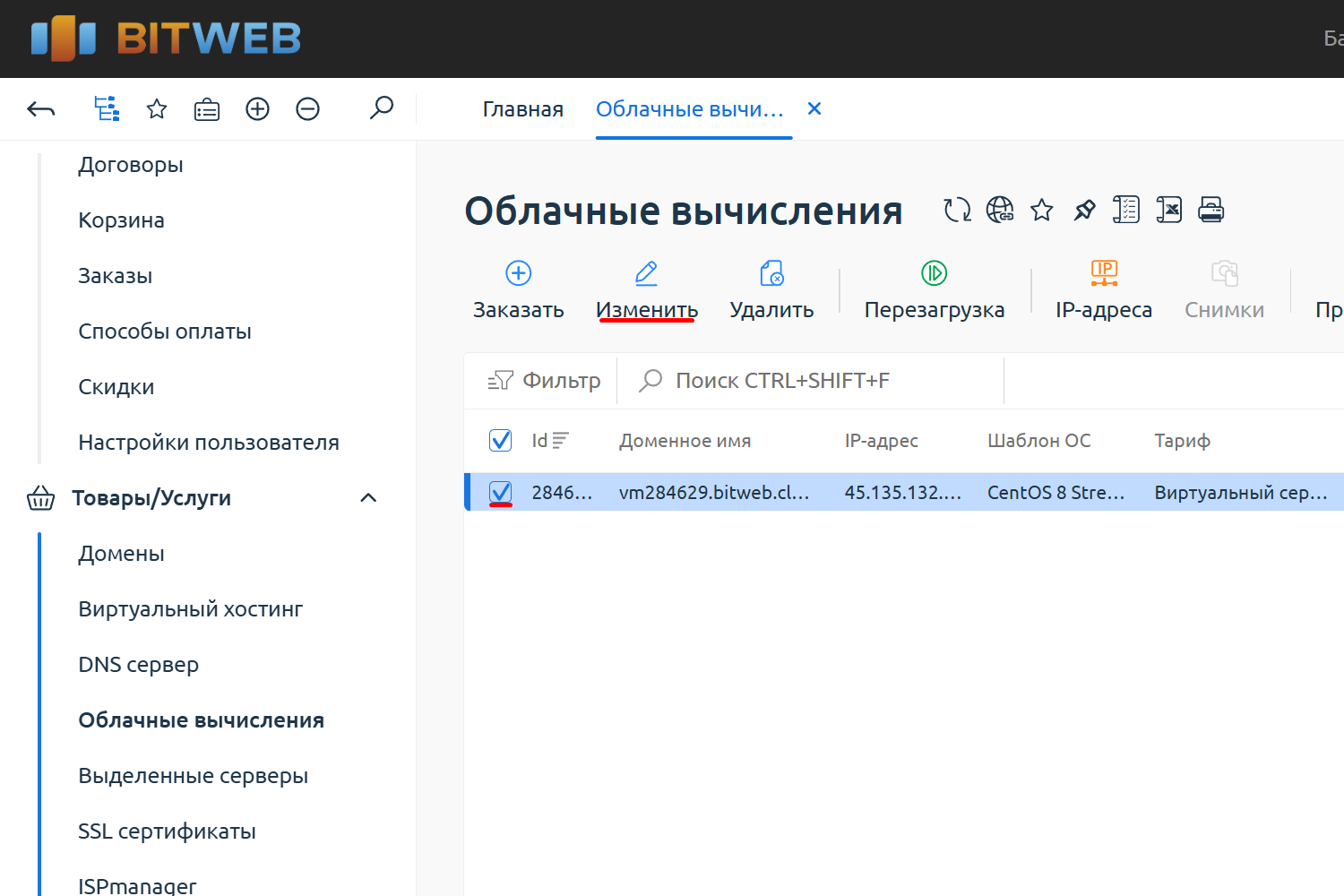
2. Выберите тариф, нажмите Изменить.
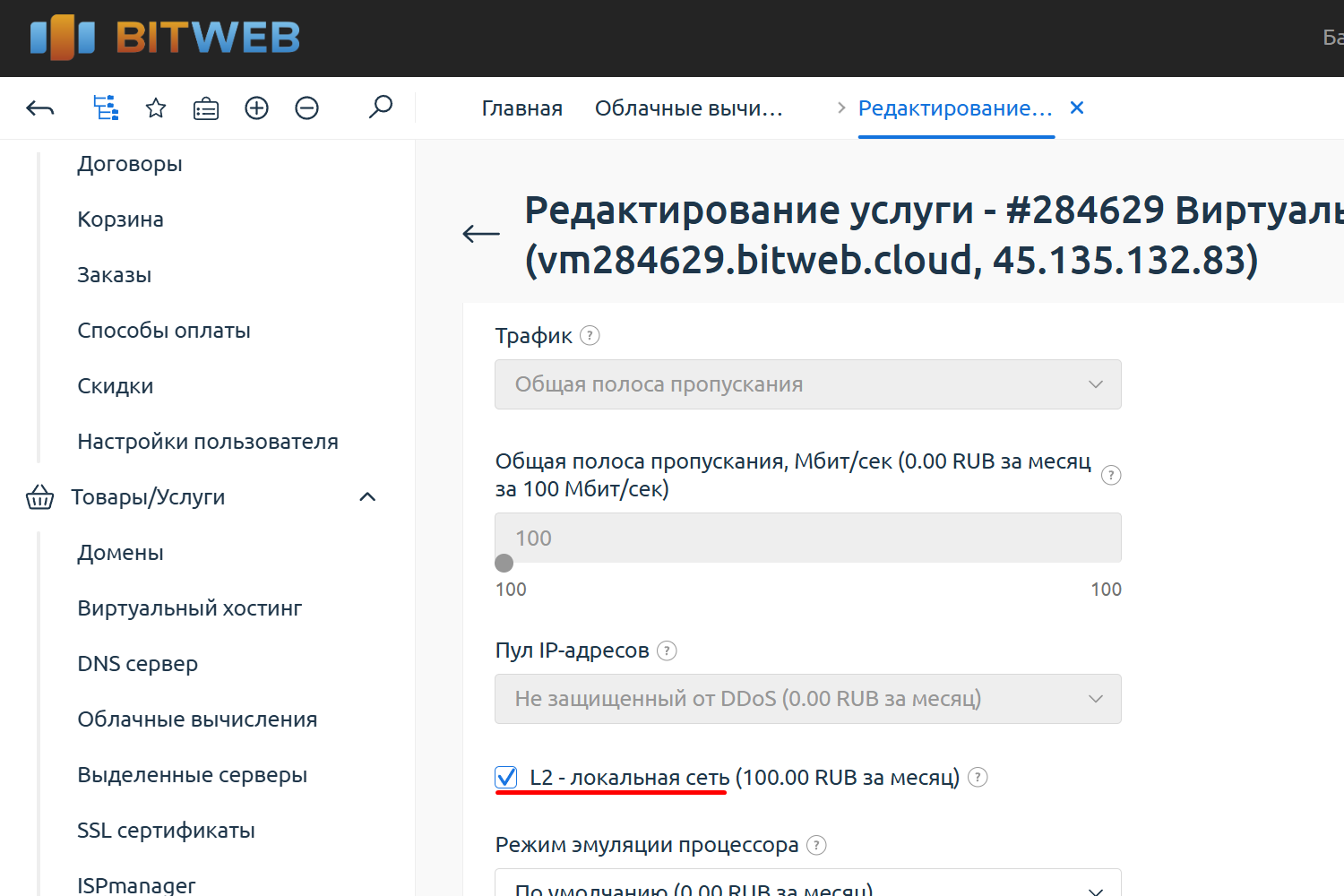
3. Выберите L2 - локальная сеть, нажмите В корзину, оформите заказ.
Приватная локальная сеть второго уровня представляет собой защищенное сетевое пространство, которое обеспечивает изолированное взаимодействие между выделенными серверами и облачными ресурсами клиента. Компания BITWEB.ru предоставляет возможность создания такой сети для обеспечения максимальной безопасности передачи данных между вашими серверами без использования публичного интернета. Данная технология особенно востребована среди компаний, работающих с конфиденциальной информацией, финансовыми данными или требующих высокоскоростного обмена информацией между собственными ресурсами.
Прежде чем приступить к настройке приватной локальной сети, необходимо понимать фундаментальные принципы её работы. Сеть второго уровня работает на канальном уровне модели OSI, что означает передачу данных на основе MAC-адресов устройств. Такой подход обеспечивает более высокую скорость передачи информации по сравнению с маршрутизацией через общедоступные каналы связи. В контексте услуг BITWEB.ru это означает, что все ваши серверы смогут обмениваться данными напрямую через выделенную защищенную магистраль без выхода в открытую сеть.
Основное преимущество использования приватной L2-сети заключается в полной изоляции вашего трафика от внешних угроз. Когда серверы взаимодействуют через публичный интернет, данные проходят через множество промежуточных узлов, что создает потенциальные точки уязвимости. Приватная сеть исключает этот риск, создавая защищенный туннель между вашими ресурсами. Кроме того, такая конфигурация значительно снижает задержки в передаче данных, что критично для баз данных, систем репликации и кластерных решений, где каждая миллисекунда имеет значение.
Дополнительным преимуществом является экономия трафика. Весь обмен данными между вашими серверами через приватную сеть не учитывается в лимитах внешнего трафика, что позволяет существенно сократить расходы при больших объемах внутренних коммуникаций. Это особенно актуально для проектов с микросервисной архитектурой, систем хранения данных с репликацией и распределенных приложений, где серверы постоянно обмениваются информацией.
Перед началом процесса активации приватной локальной сети необходимо провести тщательную подготовку. Первым шагом станет инвентаризация всех серверов и облачных ресурсов, которые планируется объединить в единую защищенную сеть. Составьте подробный список всех машин с указанием их текущих IP-адресов, операционных систем и ролей в вашей инфраструктуре. Эта информация понадобится для корректной настройки сетевых параметров на каждом узле после активации приватной сети.
Следующим важным этапом подготовки является планирование сетевой архитектуры. Вам необходимо определить диапазон внутренних IP-адресов для приватной сети, который не будет конфликтовать с существующими сетевыми настройками. Стандартной практикой является использование адресного пространства из приватных диапазонов, таких как десять точка ноль точка ноль точка ноль косая черта восемь, сто семьдесят два точка шестнадцать точка ноль точка ноль косая черта двенадцать или сто девяносто два точка сто шестьдесят восемь точка ноль точка ноль косая черта шестнадцать. Рекомендуется выбрать подсеть достаточного размера для возможного расширения инфраструктуры в будущем.
Также необходимо убедиться, что все серверы, которые будут включены в приватную сеть, имеют свободный сетевой интерфейс. Большинство конфигураций серверов BITWEB.ru поддерживают подключение дополнительных сетевых интерфейсов, однако важно проверить доступность этой возможности для вашего конкретного тарифного плана. Если у вас виртуальные серверы, убедитесь, что гипервизор поддерживает добавление виртуальных сетевых адаптеров без перезагрузки системы.
Активация приватной L2-сети в BITWEB.ru начинается с подачи официальной заявки через панель управления клиента. Войдите в личный кабинет, используя свои учетные данные, и перейдите в раздел управления сетевыми сервисами. В меню навигации найдите пункт, связанный с дополнительными сетевыми услугами или приватными сетями. Интерфейс может незначительно отличаться в зависимости от версии панели управления, однако логика остается неизменной.
После перехода в соответствующий раздел вы увидите форму заявки на создание приватной локальной сети. Здесь необходимо указать все подготовленные ранее данные. Укажите название для вашей приватной сети, которое поможет легко идентифицировать её среди других сервисов. Выберите из выпадающего списка все серверы, которые должны быть включены в эту сеть. Обратите внимание, что серверы должны находиться в одном дата-центре для обеспечения функционирования L2-сети, так как эта технология работает только в рамках одной физической локации.
В форме заявки укажите предпочтительный диапазон IP-адресов для внутренней сети. Если вы не имеете специфических требований, система может автоматически назначить адресное пространство из доступного пула. Также потребуется указать контактную информацию для связи в случае возникновения вопросов со стороны технической поддержки. После заполнения всех обязательных полей внимательно проверьте введенные данные и отправьте заявку на обработку.
После отправки заявки начинается этап её обработки специалистами технической поддержки BITWEB.ru. Стандартный срок рассмотрения заявки составляет от нескольких часов до одного рабочего дня, в зависимости от текущей загруженности отдела и сложности запрашиваемой конфигурации. В течение этого времени инженеры проверят техническую возможность создания запрошенной конфигурации, убедятся в отсутствии конфликтов с существующей инфраструктурой и подготовят необходимое оборудование.
Вам может поступить обратная связь от технической поддержки с уточняющими вопросами. Наиболее частые запросы касаются подтверждения серверов для включения в сеть, уточнения сетевых параметров или согласования времени проведения технических работ. Важно оперативно отвечать на такие запросы, чтобы не затягивать процесс активации. В некоторых случаях может потребоваться краткосрочное отключение сетевых интерфейсов на серверах для подключения к приватной сети, поэтому согласуйте удобное время для проведения этих работ.
Когда техническая подготовка будет завершена, вы получите уведомление о готовности приватной сети к использованию. В этом сообщении будут указаны все необходимые параметры для настройки серверов, включая диапазон выделенных IP-адресов, идентификаторы сетевых интерфейсов и другую техническую информацию. Сохраните эти данные в надежном месте, так как они понадобятся на следующих этапах настройки.
Процесс настройки приватной сети на серверах зависит от установленной операционной системы. Для серверов под управлением Linux процедура начинается с определения нового сетевого интерфейса, добавленного для приватной сети. Подключитесь к серверу через SSH с правами администратора и выполните команду для просмотра всех доступных сетевых интерфейсов. Новый интерфейс обычно появляется с названием, отличным от основного, например eth1 или ens4, в зависимости от схемы именования вашей системы.
После идентификации нового интерфейса необходимо создать конфигурационный файл для его настройки. Расположение и формат этого файла различается в зависимости от дистрибутива Linux. В системах на базе Debian и Ubuntu конфигурация сетевых интерфейсов обычно находится в директории косая черта etc косая черта network косая черта interfaces или в отдельных файлах в директории косая черта etc косая черта netplan косая черта для более новых версий. Для систем на базе Red Hat, CentOS или Fedora файлы конфигурации располагаются в косая черта etc косая черта sysconfig косая черта network-scripts косая черта.
Откройте соответствующий конфигурационный файл текстовым редактором с правами суперпользователя и добавьте параметры для нового интерфейса. Укажите имя интерфейса, назначьте ему статический IP-адрес из выделенного вам диапазона приватной сети, установите маску подсети и при необходимости укажите шлюз по умолчанию для внутренней сети. Важно убедиться, что интерфейс настроен на автоматический запуск при загрузке системы. После сохранения изменений перезапустите сетевые службы или сам интерфейс, чтобы применить новую конфигурацию.
Проверьте корректность настройки, выполнив команду просмотра IP-адресов. Новый интерфейс должен отображаться с назначенным IP-адресом и находиться в активном состоянии. Попробуйте выполнить проверку связности с другими серверами в приватной сети, используя команду ping с указанием внутреннего IP-адреса целевого сервера. Успешный обмен пакетами подтвердит, что сетевой интерфейс настроен правильно и приватная сеть функционирует.
Для серверов под управлением операционных систем Windows процесс настройки приватной сети осуществляется через графический интерфейс управления сетевыми подключениями. Подключитесь к серверу с использованием протокола удаленного рабочего стола с учетной записью администратора. Откройте панель управления и перейдите в раздел сетевых подключений, где отображаются все доступные сетевые адаптеры. Новый адаптер для приватной сети должен появиться в списке как неопознанная или новая сеть.
Щелкните правой кнопкой мыши по новому сетевому адаптеру и выберите пункт свойств из контекстного меню. В открывшемся окне найдите протокол интернета версии четыре среди компонентов, используемых подключением, и откройте его свойства. Здесь необходимо переключиться с автоматического получения IP-адреса на использование статического адреса. Введите IP-адрес из выделенного диапазона приватной сети, соответствующую маску подсети и при необходимости адрес шлюза для внутренней сети.
После ввода всех параметров подтвердите изменения и закройте окна настроек. Система применит новую конфигурацию к сетевому адаптеру. Для проверки правильности настройки откройте командную строку с правами администратора и выполните команду просмотра конфигурации IP. В выводе должен отображаться новый сетевой адаптер с назначенными параметрами. Также проверьте связность с другими серверами приватной сети, отправив тестовые пакеты на их внутренние IP-адреса.
Рекомендуется также настроить приоритет сетевых подключений, чтобы система корректно маршрутизировала трафик между публичной и приватной сетями. В параметрах сетевого адаптера можно установить метрику интерфейса, что позволит операционной системе правильно выбирать путь для различных типов трафика. Обычно для приватной сети устанавливается более низкая метрика, чтобы внутренние коммуникации приоритетно направлялись через защищенный канал.
После базовой настройки сетевых интерфейсов критически важно правильно сконфигурировать правила межсетевого экрана для обеспечения безопасности приватной сети. Несмотря на то что приватная L2-сеть изолирована от внешнего интернета, правильная настройка firewall предотвратит несанкционированный доступ между серверами внутри сети и обеспечит дополнительный уровень защиты.
На серверах Linux наиболее распространенными инструментами управления межсетевым экраном являются iptables или его более современная версия nftables, а также высокоуровневые интерфейсы типа ufw или firewalld. Базовый подход заключается в создании правил, которые разрешают входящие и исходящие соединения только для необходимых портов и протоколов в пределах диапазона IP-адресов приватной сети. Например, если вы используете базу данных, откройте соответствующий порт только для внутренних адресов, блокируя любые попытки доступа извне.
Для Windows Server настройка межсетевого экрана осуществляется через компонент Windows Defender Firewall или его расширенную версию с повышенной безопасностью. Создайте входящие и исходящие правила для каждого необходимого сервиса, ограничив область применения правил только сетевым адаптером приватной сети и диапазоном внутренних IP-адресов. Это гарантирует, что сервисы будут доступны только через защищенный канал приватной сети.
Особое внимание следует уделить правилам для системных служб и протоколов управления. Доступ по SSH или RDP для администрирования следует оставить через публичный интерфейс с дополнительными мерами защиты, такими как ограничение по IP-адресам или использование VPN. Это предотвратит ситуацию, когда при проблемах с приватной сетью вы потеряете возможность управления серверами.
После завершения настройки всех компонентов необходимо провести комплексное тестирование функциональности приватной сети. Начните с простых проверок связности между всеми серверами, включенными в сеть. С каждого сервера выполните команды проверки доступности всех остальных узлов, используя их внутренние IP-адреса. Обратите внимание на время отклика – оно должно быть минимальным, обычно менее одной миллисекунды, что подтверждает прямое соединение без промежуточных маршрутизаторов.
Следующим этапом тестирования является проверка пропускной способности приватной сети. Используйте специализированные утилиты для измерения скорости передачи данных между серверами. Эти инструменты позволяют запустить тестовый обмен данными и измерить реальную пропускную способность канала. Результаты должны соответствовать заявленным характеристикам вашего тарифного плана, обычно это от одного до десяти гигабит в секунду в зависимости от конфигурации.
Важно также протестировать работу приложений и сервисов, которые будут использовать приватную сеть. Если вы настраиваете репликацию баз данных, запустите тестовую синхронизацию и убедитесь, что данные передаются через приватный интерфейс. Проверьте логи приложений на предмет ошибок соединения. Для веб-приложений с балансировкой нагрузки убедитесь, что backend-серверы корректно взаимодействуют через внутреннюю сеть.
После успешного запуска приватной сети можно приступить к тонкой настройке параметров для достижения максимальной производительности. Одним из ключевых параметров является размер MTU для сетевого интерфейса. Стандартное значение MTU составляет тысячу пятьсот байт, однако в приватных сетях часто можно использовать jumbo frames с MTU до девяти тысяч байт, что значительно снижает overhead и увеличивает эффективную пропускную способность при передаче больших объемов данных.
Настройка параметров TCP также может существенно повлиять на производительность приватной сети. Увеличьте размеры буферов приема и передачи, что особенно важно для соединений с высокой пропускной способностью. В Linux это осуществляется через параметры ядра в файле косая черта etc косая черта sysctl точка conf. Увеличение размера окна TCP позволяет эффективнее использовать доступную полосу пропускания, особенно при передаче больших файлов или потоковых данных.
Для приложений, требующих минимальных задержек, рассмотрите возможность включения оптимизаций на уровне сетевого стека. Отключение алгоритма Nagle может снизить задержки для интерактивных приложений, хотя это может негативно сказаться на эффективности использования канала для большого количества мелких пакетов. Балансировка между задержкой и пропускной способностью должна определяться спецификой ваших приложений.
Регулярный мониторинг состояния приватной сети является необходимым условием для обеспечения стабильной работы инфраструктуры. Настройте системы мониторинга для отслеживания доступности всех узлов приватной сети, использования полосы пропускания и качества соединений. Инструменты мониторинга должны оповещать вас о любых отклонениях от нормальных параметров работы, таких как потеря пакетов, увеличение задержек или недоступность отдельных серверов.
Ведите журнал всех изменений, вносимых в конфигурацию приватной сети. Документируйте добавление новых серверов, изменение IP-адресации, модификацию правил межсетевого экрана и любые другие настройки. Это поможет при диагностике проблем и упростит процесс аудита безопасности. Создайте резервные копии конфигурационных файлов всех сетевых интерфейсов и храните их в надежном месте.
Периодически проводите аудит безопасности приватной сети. Проверяйте актуальность правил межсетевого экрана, удаляйте неиспользуемые разрешения, контролируйте доступ к критичным сервисам. Анализируйте логи на предмет подозрительной активности, даже несмотря на изолированность приватной сети. Регулярно обновляйте операционные системы и сетевое программное обеспечение на всех серверах для устранения уязвимостей.
По мере роста инфраструктуры может возникнуть необходимость добавления новых серверов в существующую приватную сеть. Процесс расширения аналогичен первоначальной настройке, но требует внимания к вопросам совместимости с текущей конфигурацией. Прежде чем добавлять новый сервер, убедитесь, что в выделенном диапазоне IP-адресов есть свободные адреса. Если адресное пространство исчерпано, обратитесь в техническую поддержку для расширения подсети.
Подача заявки на добавление сервера в приватную сеть осуществляется через тот же интерфейс панели управления. Укажите идентификатор существующей приватной сети и сервер, который необходимо добавить. Обработка такой заявки обычно происходит быстрее первоначального создания сети, так как инфраструктура уже развернута. После получения подтверждения от технической поддержки выполните настройку сетевого интерфейса на новом сервере согласно описанным ранее процедурам.
При добавлении нового сервера обязательно обновите документацию сети, внесите изменения в системы мониторинга и при необходимости скорректируйте правила межсетевого экрана на других серверах для обеспечения необходимого уровня доступа. Проведите тестирование связности нового узла со всеми существующими серверами в приватной сети, чтобы убедиться в корректности интеграции.
В процессе эксплуатации приватной L2-сети могут возникать различные проблемы, требующие оперативного реагирования. Наиболее распространенной ситуацией является отсутствие связности между серверами после первоначальной настройки. В этом случае последовательно проверьте корректность IP-адресации на всех узлах, убедитесь, что все адреса находятся в одной подсети и не дублируются. Проверьте состояние сетевых интерфейсов – они должны быть в активном состоянии.
Если интерфейсы настроены правильно, но связность отсутствует, проблема может быть в правилах межсетевого экрана. Временно отключите firewall на обоих серверах и проверьте связность. Если после отключения связь появилась, значит проблема в конфигурации правил безопасности. Внимательно просмотрите правила и создайте необходимые разрешения для трафика внутри приватной сети.
Другой частой проблемой является низкая производительность приватной сети по сравнению с ожидаемой. Причины могут быть различными: неоптимальный размер MTU, недостаточные размеры буферов TCP, высокая загрузка одного из серверов. Используйте диагностические утилиты для анализа сетевого трафика и определения узких мест. При сохранении проблем после самостоятельной диагностики обращайтесь в техническую поддержку BITWEB.ru с детальным описанием симптомов и результатами проведенных тестов.
Активация и настройка приватной L2-локальной сети для клиентов BITWEB.ru представляет собой комплексный процесс, требующий тщательной подготовки, внимательного выполнения технических процедур и регулярного обслуживания. Правильно сконфигурированная приватная сеть обеспечивает высокий уровень безопасности внутренних коммуникаций, снижает задержки в передаче данных и позволяет экономить на трафике при интенсивном обмене информацией между серверами. Следование представленной пошаговой инструкции позволит успешно развернуть защищенную сетевую инфраструктуру, отвечающую требованиям современных высоконагруженных приложений и сервисов.