
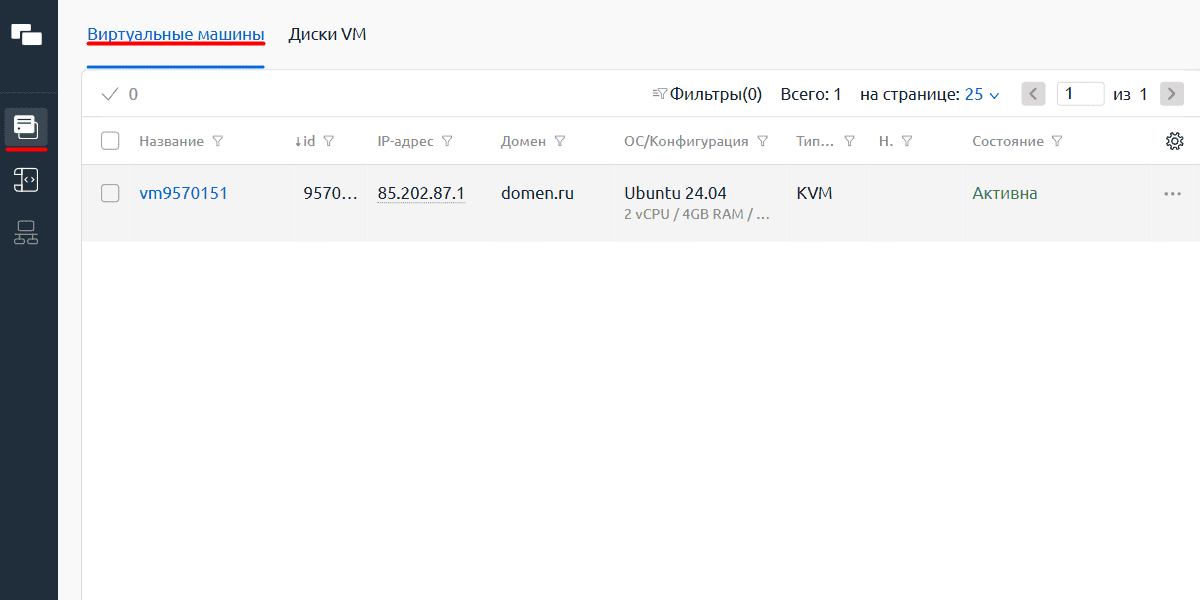
1. Перейдите в раздел Виртуальные машины
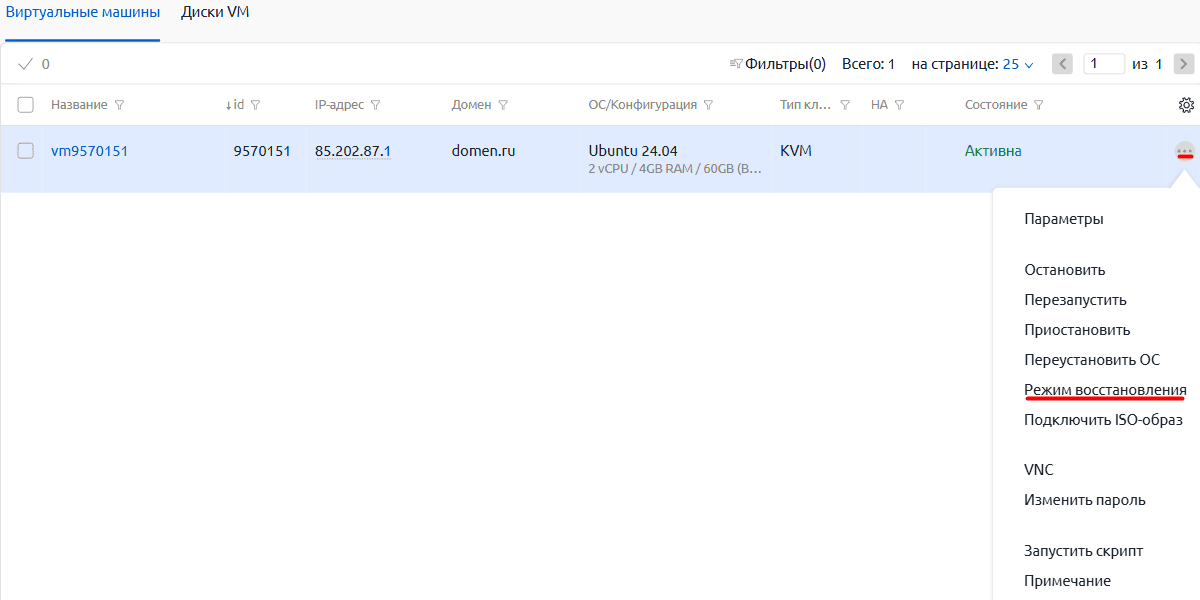
2. Выберите Режим восстановления
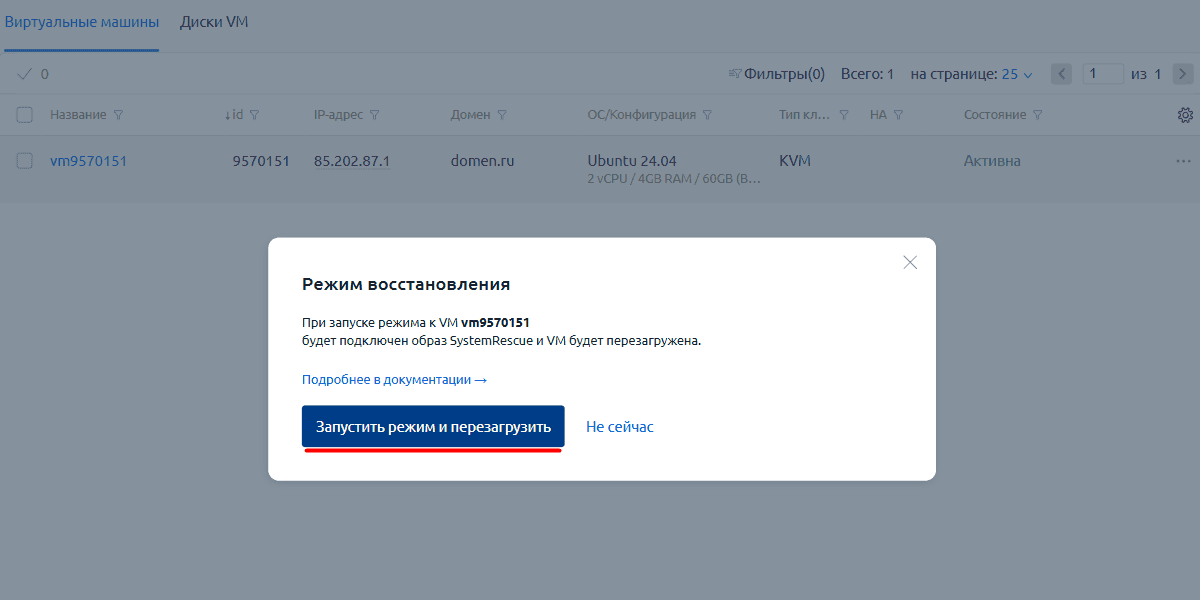
3. Подтвердите Запустить режим и перезагрузить
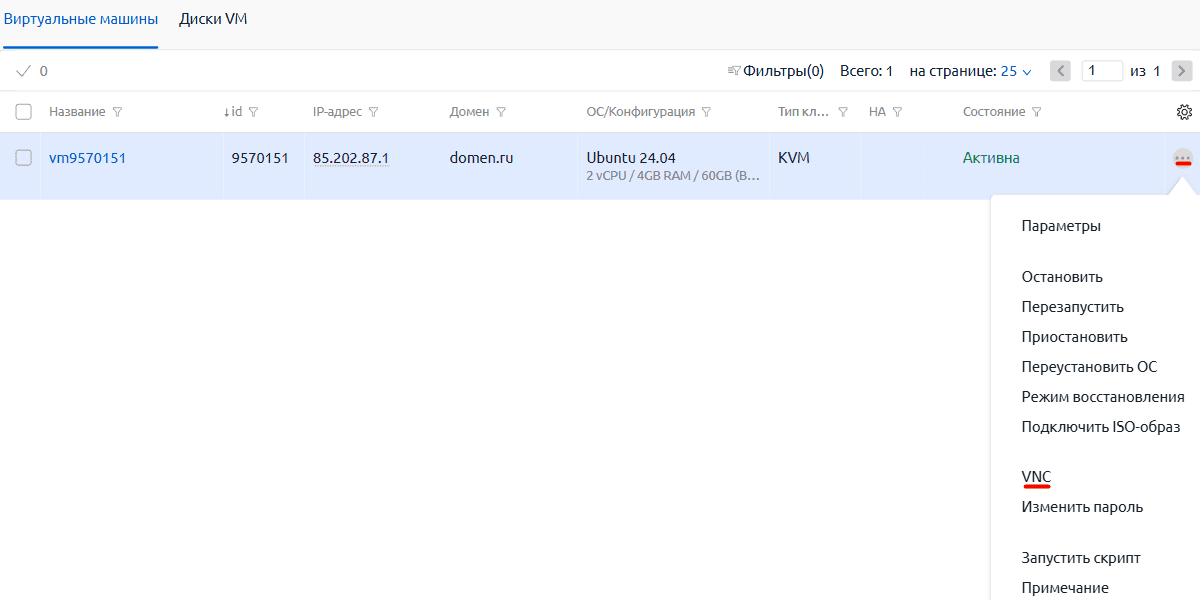
4. Выберите VNC
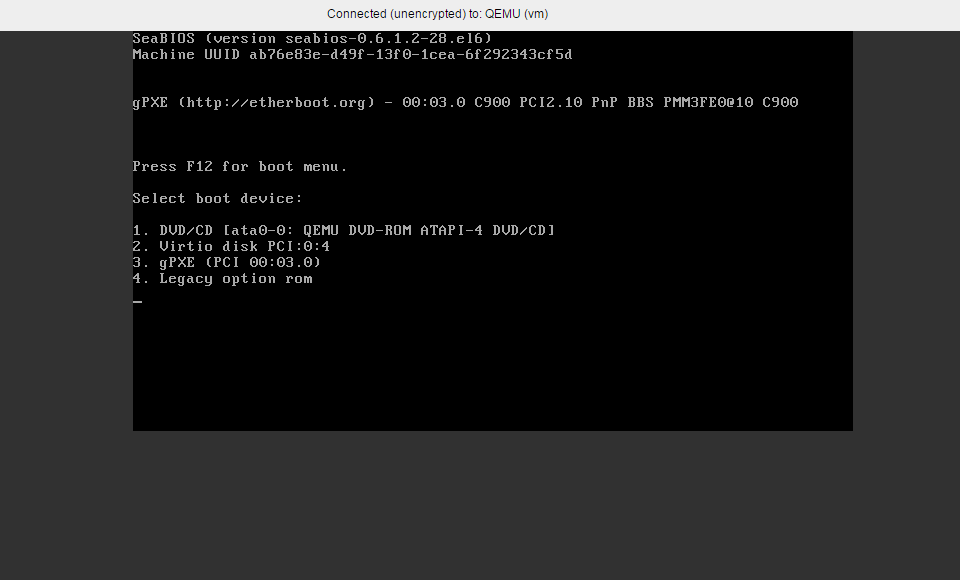
5. Если режим не запустился-(F12, выбрать CD/DVD)
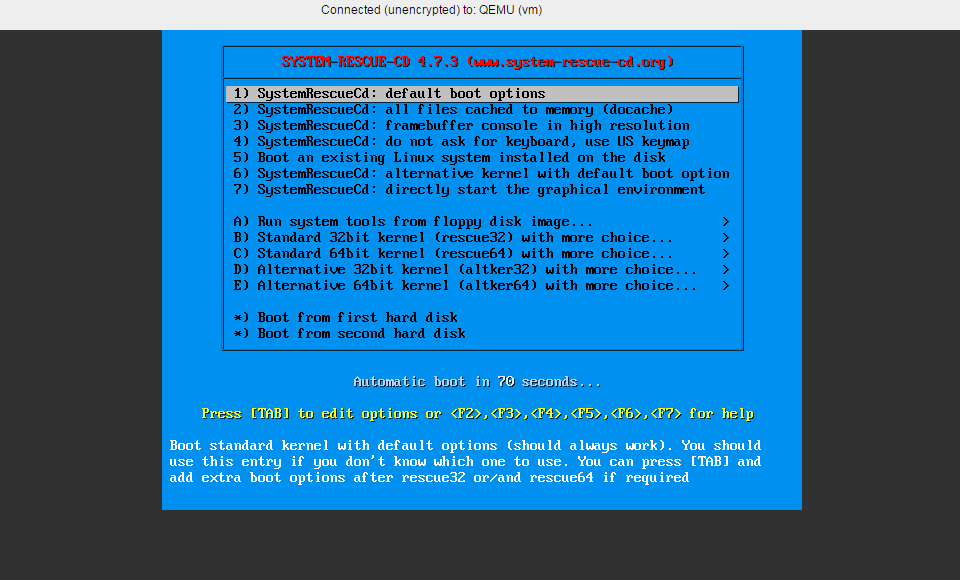
6. Нажмите Ввод (Enter)
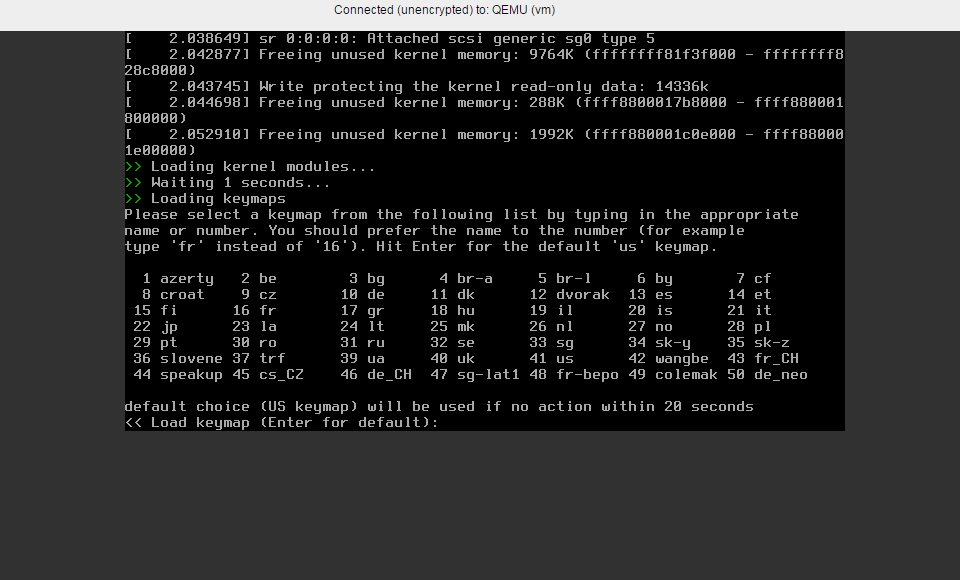
7. Нажмите еще раз Ввод (Enter)
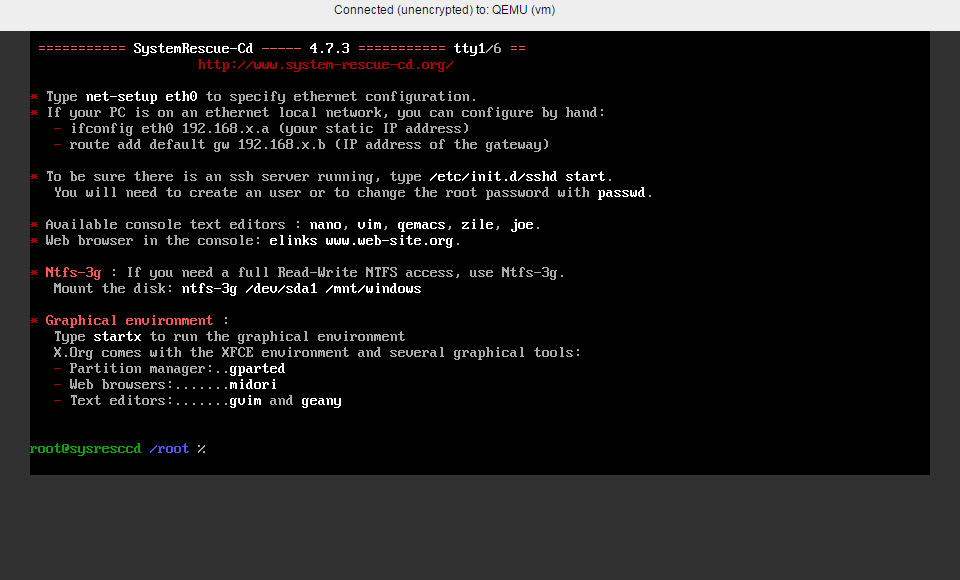
8. Дождитесь загрузки до появления консоли
Инфраструктура виртуализации требует надежных инструментов для управления критическими ситуациями. Режим восстановления в vmmgr представляет собой специализированный функционал, позволяющий администраторам восстанавливать работоспособность виртуальных серверов после сбоев, некорректных обновлений или других проблем. Этот механизм обеспечивает быстрый доступ к системным функциям без необходимости полной загрузки операционной системы, что критически важно при устранении неполадок в производственной среде.
Понимание принципов работы режима восстановления позволяет администраторам минимизировать время простоя виртуальных машин и оперативно решать возникающие проблемы. Система vmmgr интегрирует этот функционал непосредственно в интерфейс управления, что делает процесс восстановления максимально доступным даже для специалистов с базовым уровнем подготовки. Грамотное использование данного инструмента становится обязательным навыком для любого администратора виртуальной инфраструктуры.
Перед переводом виртуального сервера в режим восстановления необходимо выполнить ряд подготовительных действий, которые обеспечат безопасность данных и корректность процедуры. Первоочередная задача администратора заключается в создании резервной копии текущего состояния виртуальной машины. Система vmmgr предоставляет встроенные средства для создания снимков состояния, которые позволяют откатить изменения в случае непредвиденных ситуаций. Эта предосторожность особенно важна при работе с производственными серверами, где потеря данных может привести к серьезным последствиям для бизнеса.
Следующим этапом подготовки становится проверка доступности необходимых учетных данных для доступа к административной панели vmmgr. Режим восстановления требует повышенных привилегий, поэтому администратор должен располагать корректными логином и паролем с соответствующим уровнем доступа. Также рекомендуется заранее изучить документацию конкретной версии vmmgr, поскольку в разных релизах могут присутствовать различия в интерфейсе и доступных опциях. Понимание версии используемого ПО помогает избежать ошибок при выполнении критических операций.
Важным аспектом подготовки является оповещение заинтересованных сторон о предстоящих работах. Перевод сервера в режим восстановления неизбежно приводит к временной недоступности сервисов, размещенных на виртуальной машине. Координация с командой поддержки, разработчиками и бизнес-подразделениями позволяет минимизировать негативное влияние на операционную деятельность. Планирование таких работ в периоды минимальной нагрузки или в рамках согласованных технологических окон становится признаком профессионального подхода к администрированию.
Для активации режима восстановления администратору необходимо войти в веб-интерфейс vmmgr, используя браузер с поддержкой современных веб-стандартов. Обычно консоль управления доступна по защищенному протоколу HTTPS на стандартном порту или специально настроенном порту в зависимости от конфигурации системы. После ввода адреса системы в браузере пользователь попадает на страницу аутентификации, где требуется указать учетные данные с административными правами.
Для работы с конкретным виртуальным сервером необходимо найти его в списке и открыть детальную информацию, кликнув по названию или выбрав соответствующий пункт в контекстном меню. На странице управления виртуальной машиной отображаются все доступные операции, включая стандартные действия запуска, остановки, перезагрузки и расширенные функции, среди которых находится интересующий нас режим восстановления. Интерфейс vmmgr проектировался с учетом удобства использования, поэтому все критически важные функции обычно размещены на видных местах с понятными иконками и подсказками.
Процедура включения режима восстановления в vmmgr начинается с выбора целевой виртуальной машины в списке управляемых серверов. На странице управления конкретным сервером администратор обнаруживает раздел с расширенными опциями или меню действий, где располагается функция перевода в режим восстановления. В различных версиях vmmgr эта опция может называться Recovery Mode, Rescue Mode или иметь локализованное название вроде Режим восстановления. Важно убедиться, что выбрана именно нужная виртуальная машина, поскольку операция затрагивает работоспособность сервера.
При выборе опции активации режима восстановления система запрашивает подтверждение действия, информируя администратора о последствиях операции. На экране подтверждения отображается предупреждение о том, что сервер будет перезагружен в специальном режиме, все текущие соединения будут разорваны, а работающие приложения остановлены.
После подтверждения операции система vmmgr инициирует процесс перевода виртуальной машины в режим восстановления. Этот процесс включает корректное завершение работы операционной системы гостевой машины, если она была запущена, изменение параметров загрузки и последующий запуск в специальном режиме. Длительность процедуры обычно составляет от нескольких секунд до пары минут в зависимости от размера виртуальной машины, скорости хранилища и текущей нагрузки на гипервизор. Интерфейс vmmgr отображает статус операции в реальном времени, позволяя администратору контролировать ход выполнения.
После успешной активации режима восстановления администратор получает доступ к специализированной консоли, которая предоставляет прямое взаимодействие с виртуальной машиной в обход стандартной загрузки операционной системы. Консоль восстановления в vmmgr обычно представляет собой терминальный интерфейс, доступный через веб-консоль или VNC-подключение, в зависимости от конфигурации системы. Этот интерфейс обеспечивает низкоуровневый доступ к файловой системе и системным компонентам, что критически важно для диагностики и устранения серьезных неполадок.
В режиме восстановления администратор получает возможность монтировать файловые системы виртуального диска для проверки целостности данных и исправления ошибок. Стандартные утилиты проверки файловой системы, такие как fsck для Linux-систем или chkdsk для Windows-окружений, становятся доступны для запуска без риска повреждения данных активной системы. Этот функционал особенно ценен при восстановлении после некорректного завершения работы или сбоев в системе хранения данных, когда обычная загрузка может привести к дальнейшему повреждению информации.
Консоль восстановления также предоставляет инструменты для восстановления загрузчика операционной системы, что часто требуется после неудачных обновлений или изменений в конфигурации дисковых разделов. Для Linux-систем доступны команды восстановления GRUB или другого используемого загрузчика, позволяющие пересоздать конфигурационные файлы и восстановить корректную последовательность загрузки. В случае Windows-систем режим восстановления предоставляет доступ к средствам восстановления загрузки и инструментам командной строки, таким как bootrec или bcdedit, которые позволяют решить проблемы с загрузочными записями.
Одним из наиболее частых применений режима восстановления является исправление проблем с загрузкой операционной системы после неудачных обновлений. Когда критический системный пакет установлен некорректно или произошел сбой во время обновления ядра, виртуальная машина может перестать загружаться в нормальном режиме. Режим восстановления позволяет получить доступ к системным файлам и откатить проблемное обновление, восстановить предыдущую версию пакета или исправить поврежденные конфигурационные файлы. Эта возможность значительно сокращает время восстановления работоспособности по сравнению с полным переустановкой системы.
Другой распространенный сценарий связан с восстановлением доступа к виртуальной машине при забытом пароле администратора или проблемах с конфигурацией SSH-доступа. Через консоль восстановления администратор может смонтировать корневую файловую систему и сбросить пароль пользователя, отредактировать файл конфигурации SSH-сервера или восстановить корректные права доступа к ключевым файлам. Это позволяет быстро восстановить управляемость виртуальной машиной без необходимости создания новой системы или восстановления из резервной копии, что особенно ценно в срочных ситуациях.
Режим восстановления также активно используется для диагностики проблем с производительностью и стабильностью системы. Загрузившись в минимальном окружении, администратор может проверить состояние оборудования, просмотреть системные журналы без влияния работающих приложений и выявить процессы или службы, вызывающие проблемы. Анализ журналов событий, проверка целостности системных файлов и тестирование дисковой подсистемы становятся более эффективными в изолированной среде восстановления, где отсутствует нагрузка от рабочих приложений и служб.
После загрузки в режим восстановления первоочередной задачей часто становится монтирование файловых систем виртуального диска для доступа к данным и конфигурационным файлам. В Linux-окружениях администратор использует команду mount для подключения разделов к временным точкам монтирования, предварительно определив структуру дисковых разделов с помощью утилит вроде fdisk, lsblk или parted. Важно правильно идентифицировать корневой раздел и другие критические разделы, такие как boot или home, чтобы получить доступ к нужным данным и конфигурациям.
При работе с файловой системой в режиме восстановления необходимо соблюдать осторожность, поскольку операции выполняются с повышенными привилегиями и неправильные действия могут привести к необратимому повреждению данных. Перед внесением изменений рекомендуется создать копии критически важных файлов конфигурации, используя команды cp или rsync. Если виртуальная машина интегрирована с системой резервного копирования vmmgr, можно воспользоваться встроенными механизмами создания снимков для дополнительной защиты. Эта предосторожность обеспечивает возможность отката в случае непредвиденных последствий выполняемых операций.
Для проверки целостности файловой системы используются специализированные утилиты, выбор которых зависит от типа файловой системы. Для ext3 и ext4 применяется команда e2fsck с соответствующими параметрами, для XFS используется xfs_repair, а для Btrfs доступны инструменты btrfs check. Важно запускать эти утилиты только на размонтированных разделах, чтобы избежать повреждения данных во время проверки. Результаты проверки и исправления ошибок следует внимательно изучить, поскольку они могут указывать на проблемы с аппаратным обеспечением или настройками системы хранения данных.
Повреждение или некорректная конфигурация системного загрузчика представляет собой одну из наиболее частых причин невозможности запуска виртуальной машины. В режиме восстановления администратор получает инструменты для диагностики и восстановления загрузочной конфигурации без необходимости переустановки операционной системы. Для Linux-систем, использующих GRUB2, процесс восстановления включает создание chroot-окружения, которое позволяет работать с установленной системой как будто она загружена обычным образом. Это достигается путем монтирования корневой файловой системы, а также критически важных виртуальных файловых систем proc, sys и dev.
После создания chroot-окружения администратор может выполнить команды переустановки GRUB на виртуальный диск и пересоздания конфигурационного файла. Команда grub-install указывает загрузчику записать загрузочный код в главную загрузочную запись диска, а команда update-grub или grub-mkconfig создает актуальный конфигурационный файл, обнаруживая все установленные операционные системы и ядра. Важно убедиться, что команды выполняются с корректными параметрами, указывающими на правильное устройство и раздел, чтобы избежать перезаписи неверных областей диска.
Для Windows-систем восстановление загрузчика выполняется с помощью встроенных инструментов восстановления, доступных в среде восстановления Windows. Команда bootrec с параметрами fixmbr и fixboot позволяет восстановить главную загрузочную запись и загрузочный сектор раздела соответственно. Дополнительно команда bcdboot может использоваться для пересоздания файлов загрузочной конфигурации на системном разделе. После выполнения восстановительных процедур рекомендуется также проверить конфигурацию BCD с помощью утилиты bcdedit, чтобы убедиться в корректности всех параметров загрузки.
Режим восстановления предоставляет уникальную возможность диагностировать проблемы с производительностью виртуальной машины в изолированной среде, где влияние рабочих приложений и служб минимизировано. Администратор может провести тестирование дисковой подсистемы с помощью утилит вроде dd, fio или hdparm для измерения скорости чтения и записи, задержек и IOPS. Результаты этих тестов помогают выявить узкие места в системе хранения данных, которые могут быть связаны с конфигурацией виртуального диска, настройками кэширования или проблемами на уровне гипервизора.
Проверка системных журналов в режиме восстановления позволяет обнаружить ошибки и предупреждения, которые могут быть недоступны или перезаписаны в работающей системе под нагрузкой. Анализ файлов syslog, messages, kern.log для Linux или Event Viewer для Windows раскрывает историю системных событий, ошибок драйверов, проблем с оборудованием и других аномалий. Особое внимание следует уделить сообщениям о таймаутах ввода-вывода, ошибках памяти или проблемах сетевых интерфейсов, поскольку эти проблемы часто становятся причиной деградации производительности.
Инструменты мониторинга ресурсов, доступные в режиме восстановления, помогают оценить реальное потребление памяти, процессорного времени и дискового пространства без искажений от работающих приложений. Проверка заполненности файловых систем с помощью df, анализ использования inodes, изучение фрагментации и другие метрики дают полную картину состояния системы. На основе собранных данных администратор может принять решение о необходимости расширения ресурсов виртуальной машины, оптимизации конфигурации или перераспределения нагрузки между серверами.
После выполнения всех необходимых операций по диагностике и исправлению проблем администратор должен корректно завершить работу в режиме восстановления и вернуть виртуальную машину к обычному режиму функционирования. Первым шагом становится размонтирование всех файловых систем, которые были смонтированы в процессе работы. Это критически важно для обеспечения целостности данных, поскольку размонтирование гарантирует запись всех кэшированных данных на диск и корректное обновление метаданных файловой системы. Команды umount должны выполняться в обратном порядке относительно монтирования, начиная с вложенных точек монтирования.
Перед выходом из режима восстановления рекомендуется выполнить финальную проверку внесенных изменений. Администратор может просмотреть журналы операций, убедиться, что все необходимые файлы изменены или восстановлены, и проверить отсутствие ошибок в выполненных командах. Если были внесены изменения в конфигурацию загрузчика или системных служб, полезно еще раз проверить синтаксис конфигурационных файлов, чтобы избежать проблем при следующей загрузке. Эта предварительная проверка значительно снижает риск повторного возникновения проблем.
Выход из режима восстановления в vmmgr осуществляется через интерфейс управления виртуальной машиной. Администратор возвращается к веб-консоли vmmgr, находит управляемый сервер и выбирает опцию перезагрузки в нормальном режиме или выхода из режима восстановления. Система автоматически изменяет параметры загрузки обратно на стандартные и инициирует перезапуск виртуальной машины. В процессе загрузки рекомендуется наблюдать за консолью через интерфейс vmmgr, чтобы убедиться, что система запускается корректно и все службы инициализируются без ошибок.
После успешного возврата виртуальной машины в нормальный режим работы необходимо организовать тщательный мониторинг системы в течение определенного периода. Первые часы после восстановления критически важны для выявления возможных проблем, которые не были обнаружены в режиме восстановления. Администратор должен отслеживать системные метрики, такие как загрузка процессора, использование памяти, дисковая активность и сетевой трафик, сравнивая их с показателями до возникновения проблемы. Значительные отклонения могут указывать на неполное устранение первоначальной проблемы или возникновение новых осложнений.
Проверка доступности сервисов, размещенных на восстановленной виртуальной машине, должна проводиться последовательно и системно. Администратор тестирует подключение к веб-интерфейсам, базам данных, API-сервисам и другим критическим компонентам, убеждаясь, что они отвечают корректно и обрабатывают запросы с ожидаемой скоростью. Рекомендуется привлечь владельцев приложений или ответственных за конкретные сервисы специалистов для проведения функционального тестирования, которое подтвердит полное восстановление работоспособности с точки зрения бизнес-процессов.
Документирование выполненных действий и результатов восстановления представляет собой завершающий этап процесса. Детальный отчет должен включать описание первоначальной проблемы, шагов диагностики, выполненных операций по восстановлению и итоговых результатов. Эта документация служит ценным источником информации для последующих инцидентов, позволяет выявить системные проблемы, требующие долгосрочного решения, и способствует накоплению знаний в команде администрирования. Анализ инцидента также может выявить необходимость в улучшении процедур резервного копирования, мониторинга или обновления инфраструктуры.
Режим восстановления в системе управления vmmgr представляет собой незаменимый инструмент для администраторов виртуальной инфраструктуры, обеспечивающий быстрое восстановление работоспособности серверов при возникновении критических сбоев. Овладение навыками работы с этим функционалом позволяет значительно сократить время простоя сервисов и минимизировать влияние технических проблем на операционную деятельность организации. Описанные в данном руководстве процедуры активации режима восстановления, работы с консолью и выполнения типовых операций по диагностике и исправлению проблем составляют основу профессионального администрирования виртуальных серверов. Систематическое применение этих практик в сочетании с регулярным резервным копированием и проактивным мониторингом создает надежную основу для бесперебойной работы виртуализованной инфраструктуры. Инвестиции времени в изучение возможностей режима восстановления vmmgr окупаются многократно при первом же инциденте, требующем оперативного вмешательства на уровне системы.