
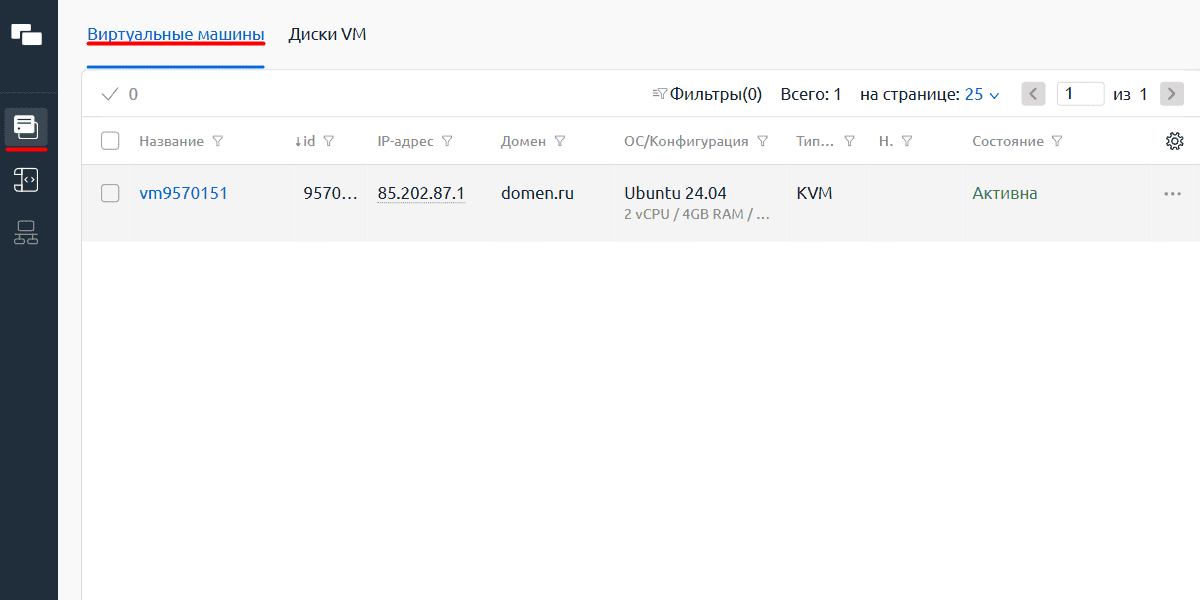
1. Перейдите в раздел Виртуальные машины
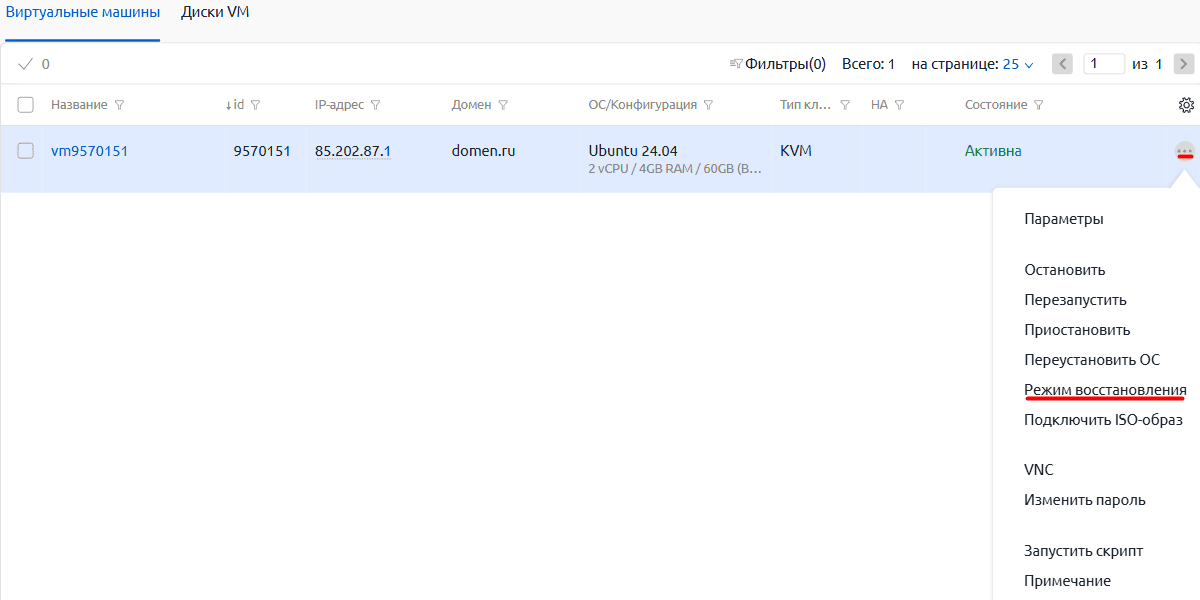
2. Выберите Режим восстановления
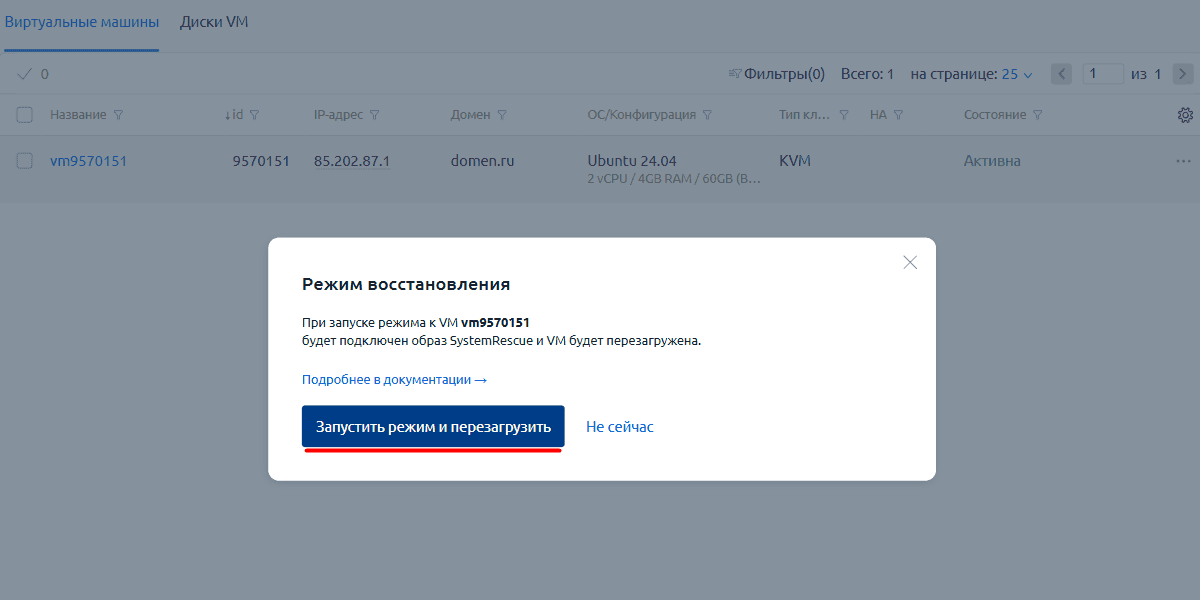
3. Подтвердите Запустить режим и перезагрузить
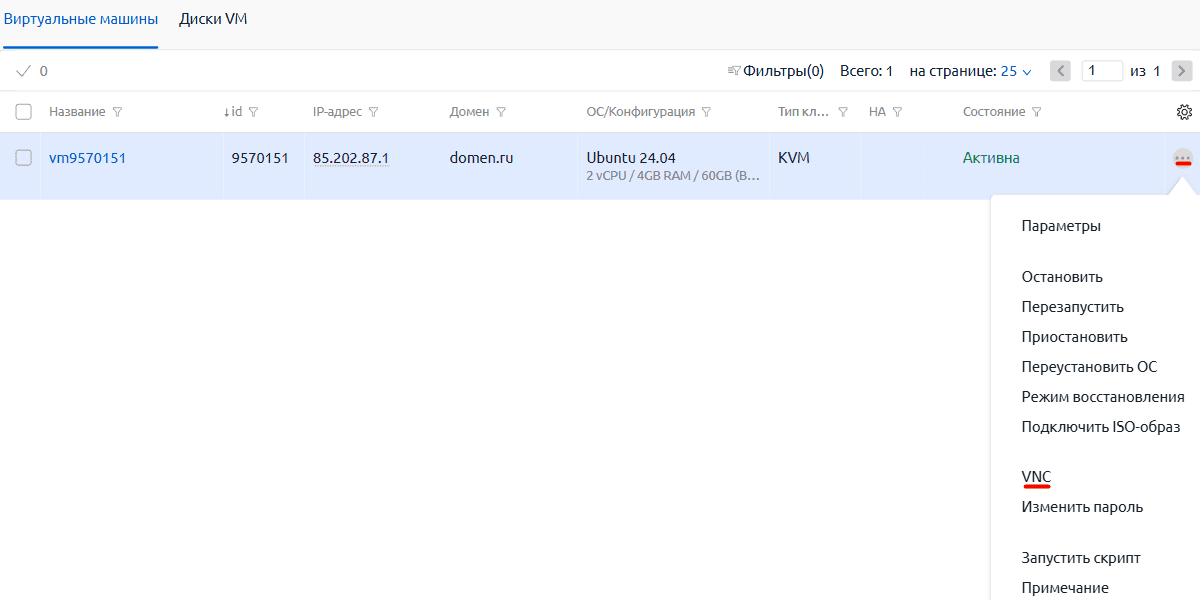
4. Выберите VNC
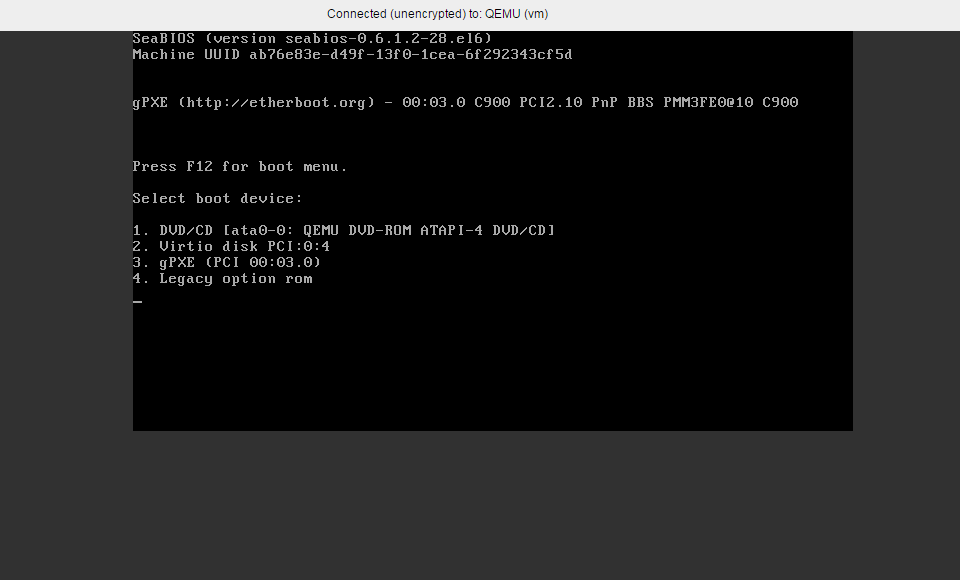
5. Если режим не запустился-(F12, выбрать CD/DVD)
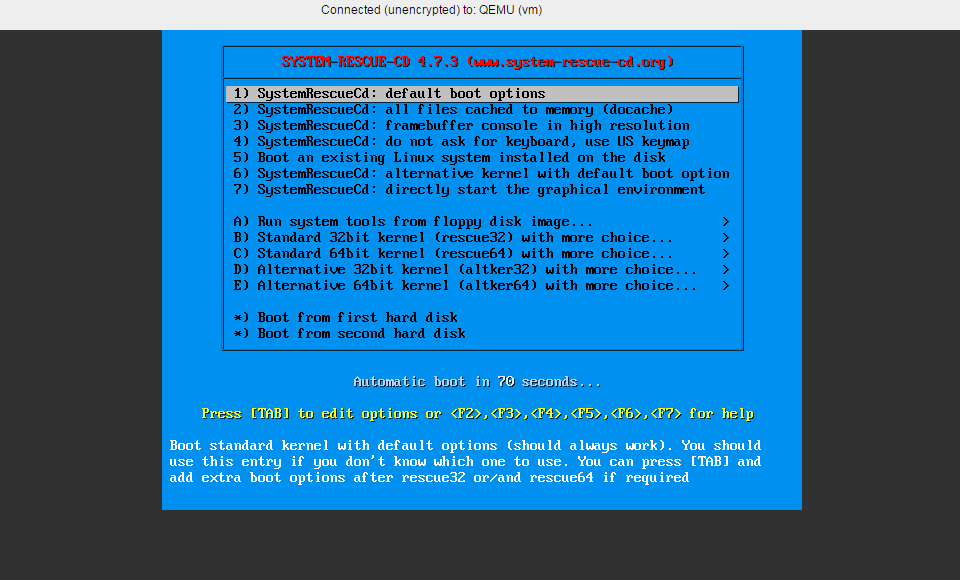
6. Нажмите Ввод (Enter)
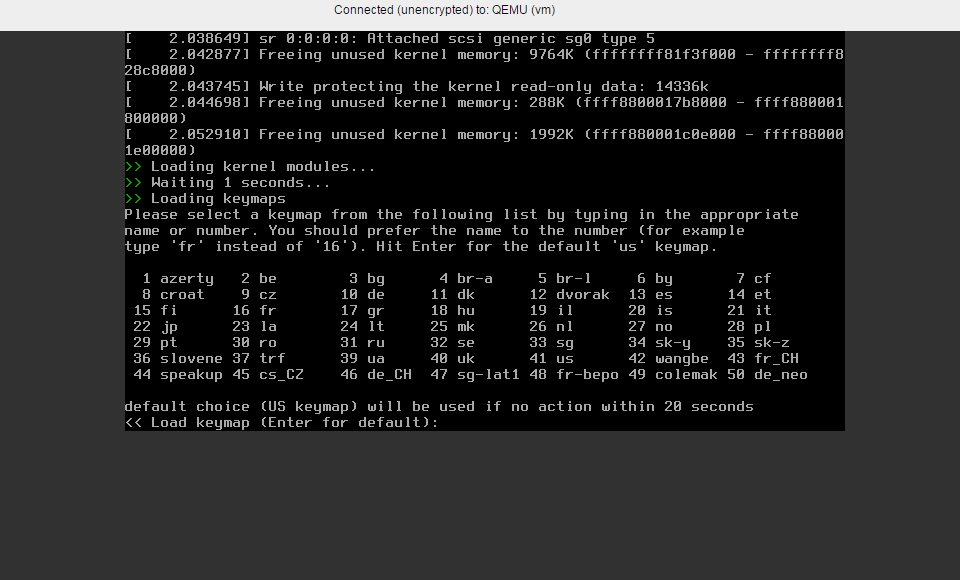
7. Нажмите еще раз Ввод (Enter)
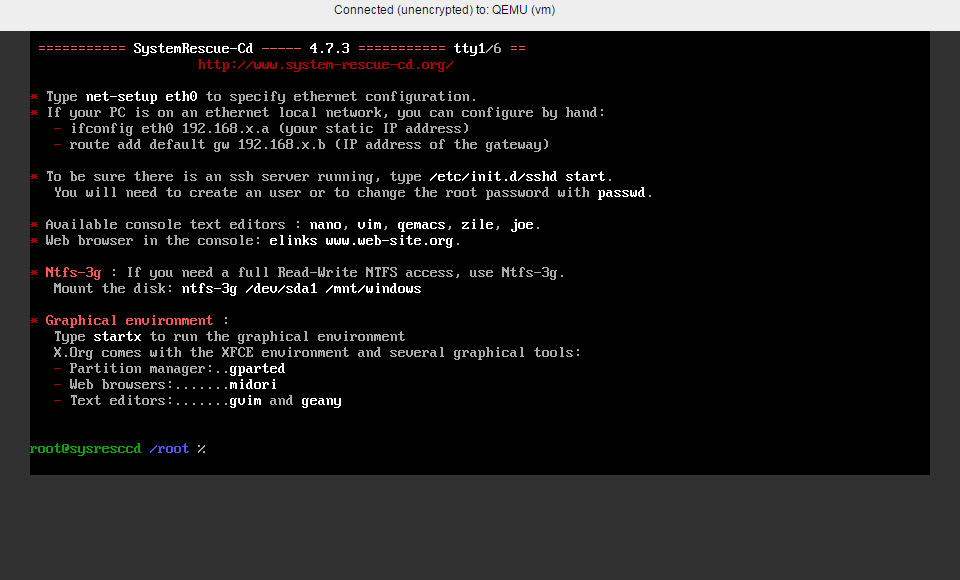
8. Дождитесь загрузки до появления консоли
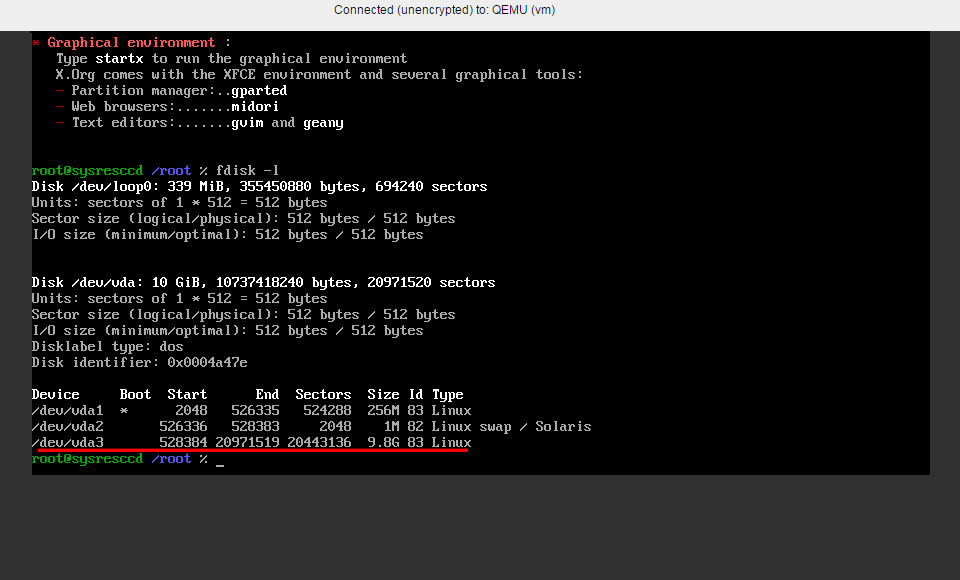
9. Проверьте диски и разделы командой: fdisk -l
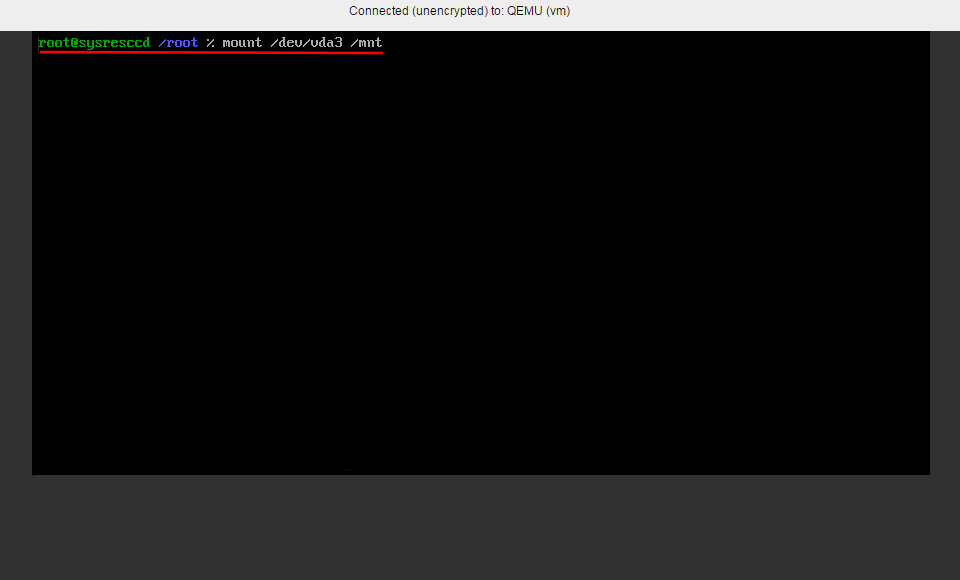
10. Смонтируйте корневой раздел: mount /dev/vda3 /mnt
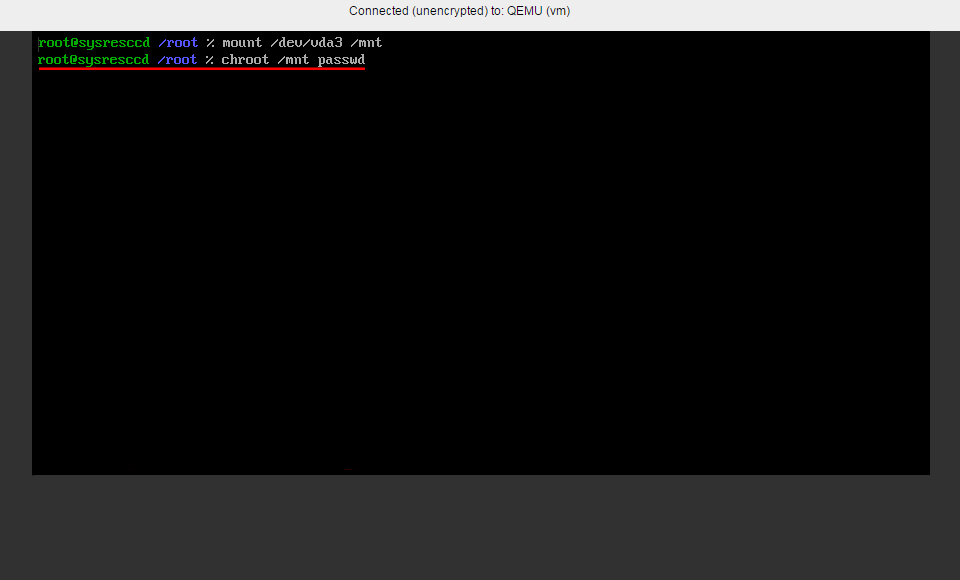
11. Выполните: chroot /mnt passwd
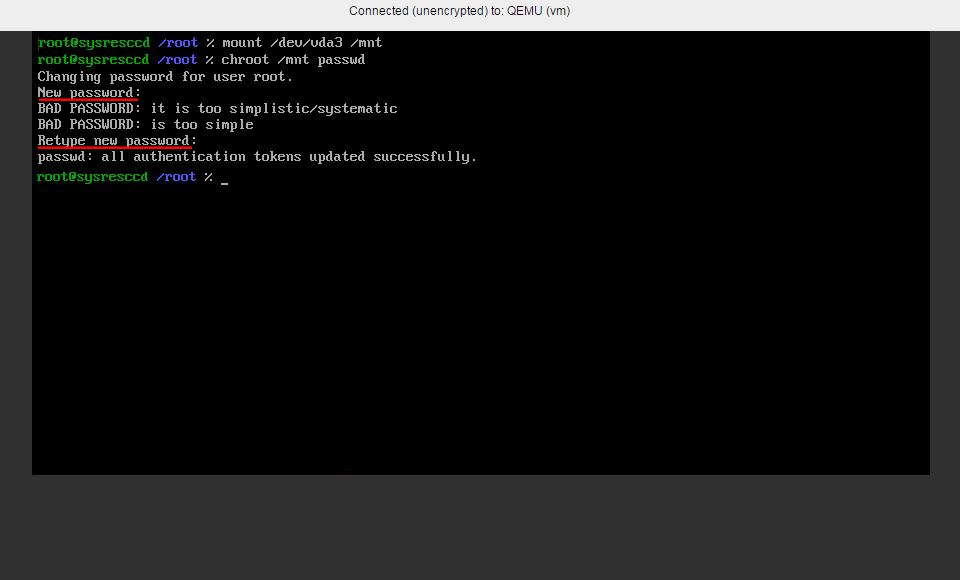
12. Введите новый пароль дважды
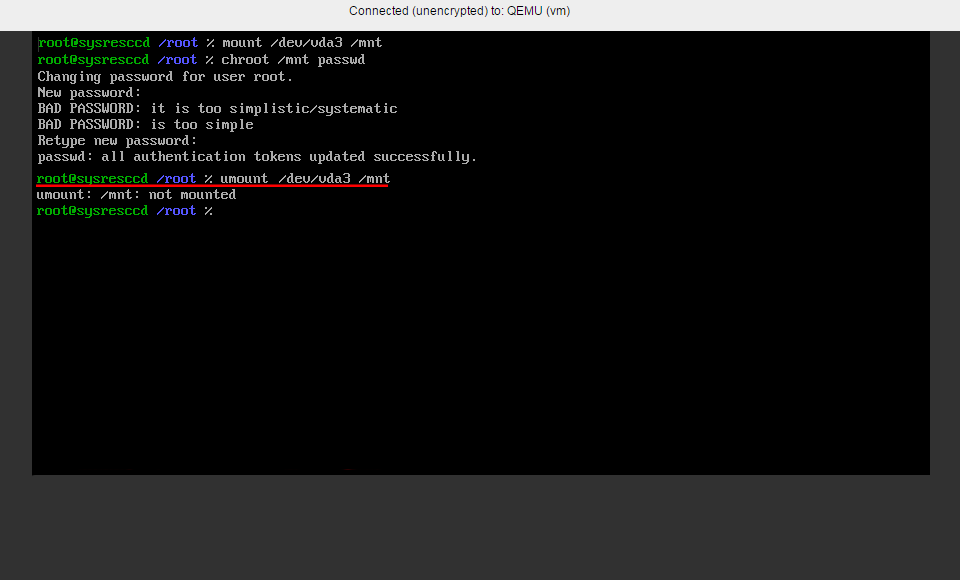
13. Отмонтируйте раздел: umount /dev/vda3 /mnt
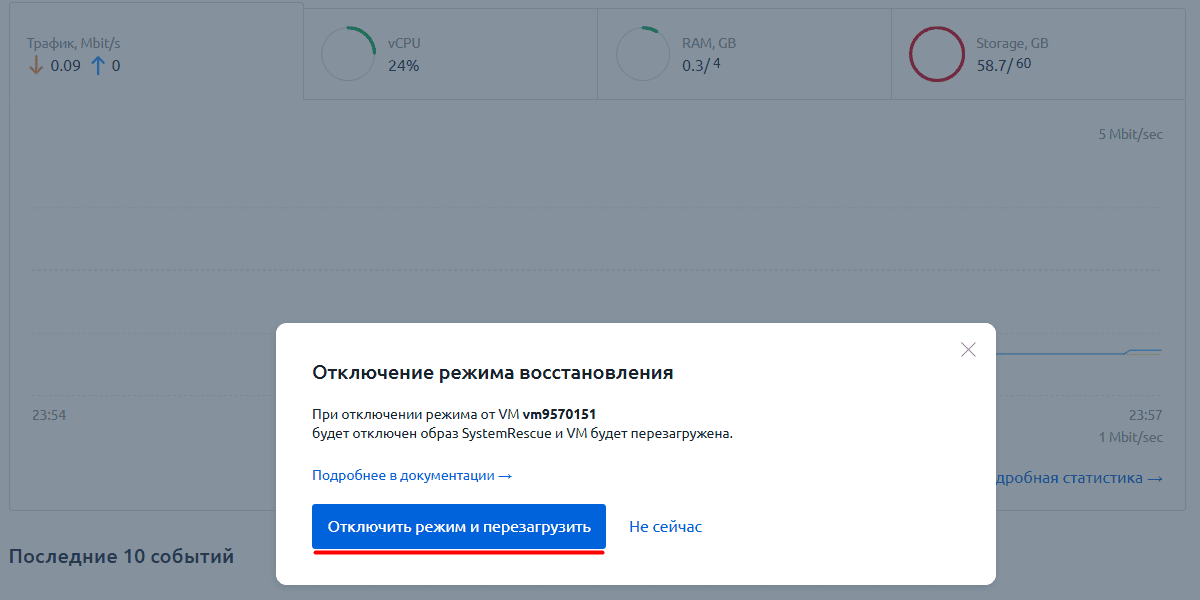
14. Отключите режим восстановления
Утрата доступа к виртуальному серверу из-за забытого или скомпрометированного пароля представляет собой критическую ситуацию для системных администраторов и владельцев веб-ресурсов. Менеджер виртуальных машин vmmgr предоставляет функционал для восстановления доступа через специальный режим восстановления, который позволяет выполнить сброс учетных данных без полной переустановки операционной системы. Данная процедура требует точного соблюдения последовательности действий и понимания особенностей работы загрузчика системы.
Восстановление пароля через режим восстановления является безопасным методом, который не приводит к потере данных на виртуальном сервере. Механизм основан на загрузке системы в однопользовательском режиме с правами суперпользователя, что дает возможность модифицировать файлы конфигурации и базу данных пользователей без прохождения стандартной аутентификации. Важно отметить, что для выполнения операции потребуется доступ к консоли виртуальной машины через панель управления vmmgr, поскольку удаленное подключение по SSH при забытом пароле невозможно.
Перед инициацией процедуры восстановления пароля необходимо убедиться в наличии административного доступа к панели управления vmmgr. Учетная запись, используемая для входа в интерфейс менеджера виртуализации, должна обладать правами на управление конкретной виртуальной машиной, включая возможность монтирования консоли и изменения параметров загрузки. Рекомендуется заранее создать резервную копию виртуального сервера через vmmgr, что позволит восстановить исходное состояние системы в случае возникновения непредвиденных проблем в процессе изменения пароля.
Следует также проверить текущее состояние виртуальной машины и завершить все активные процессы, которые могут помешать корректной перезагрузке в режим восстановления. Открытые сессии пользователей, запущенные приложения и службы должны быть корректно остановлены для предотвращения повреждения файловой системы. Особое внимание требуется уделить базам данных и веб-серверам, которые могут сохранять данные в буферы и кэш-память. Процедура graceful shutdown через панель vmmgr гарантирует правильное завершение всех системных процессов и синхронизацию данных на диск перед переходом в режим восстановления.
Первым практическим шагом является вход в веб-интерфейс панели управления vmmgr с использованием административных учетных данных. После успешной аутентификации необходимо перейти в раздел управления виртуальными машинами и выбрать целевой сервер из списка доступных инстансов. Интерфейс vmmgr предоставляет детальную информацию о каждой виртуальной машине, включая текущее состояние, использование ресурсов и параметры конфигурации. Для продолжения процедуры требуется найти кнопку или ссылку с названием VNC или аналогичную функцию удаленного доступа к экрану виртуальной машины.
При открытии консоли vmmgr устанавливает защищенное соединение с гипервизором и предоставляет прямой доступ к видеовыходу виртуального сервера. Данный интерфейс функционирует независимо от сетевых настроек виртуальной машины и работает даже при отсутствии сетевого подключения или неправильной конфигурации сетевых интерфейсов. Консоль отображает текущее состояние экрана виртуального сервера, что может быть экраном входа в систему, рабочим столом или текстовым терминалом в зависимости от конфигурации операционной системы. Необходимо убедиться, что консоль функционирует корректно и отвечает на ввод с клавиатуры, поскольку это будет основным способом взаимодействия с системой в процессе восстановления пароля.
После загрузки системы с измененными параметрами на экране консоли vmmgr появляется приглашение командной оболочки с правами суперпользователя. Данное состояние системы характеризуется минимальным набором запущенных процессов и отсутствием полноценной инициализации служб, что обеспечивает стабильность работы и предотвращает конфликты при модификации системных файлов. Однако файловая система на данном этапе обычно смонтирована в режиме только для чтения, что требует выполнения дополнительного шага для получения возможности изменения файлов.
Для перемонтирования корневой файловой системы в режим чтения и записи необходимо выполнить специальную команду через консоль. Команда "mount -o remount,rw /" выполняет повторное монтирование корневой файловой системы с опциями, позволяющими производить запись данных. После успешного выполнения этой операции система готова к модификации файлов, включая базу данных пользователей и конфигурационные файлы аутентификации. Рекомендуется убедиться в успешности операции монтирования, проверив вывод команды на наличие сообщений об ошибках. В случае возникновения проблем с монтированием следует проверить целостность файловой системы и наличие достаточного свободного места на диске.
Находясь в среде восстановления с правами суперпользователя и файловой системой, смонтированной в режиме записи, можно приступить к непосредственному изменению пароля. Для смены пароля учетной записи root используется стандартная утилита passwd, которая доступна в большинстве дистрибутивов Linux. Команда "passwd root" инициирует процесс изменения пароля для указанной учетной записи, запрашивая ввод нового пароля дважды для подтверждения и предотвращения ошибок ввода.
При вводе нового пароля следует руководствоваться принципами создания надежных учетных данных, включающими использование комбинации букв различного регистра, цифр и специальных символов. Длина пароля должна составлять не менее восьми символов, однако рекомендуется использовать пароли длиной от двенадцати символов для обеспечения адекватного уровня безопасности. Важно отметить, что в процессе ввода пароля в консоли символы не отображаются на экране, что является стандартной мерой безопасности операционных систем семейства UNIX. После ввода пароля дважды система выполняет его хеширование и сохраняет в базе данных пользователей, расположенной в файле /etc/shadow.
Утилита passwd автоматически выполняет необходимые операции по обновлению хешей паролей и синхронизации связанных системных файлов. В случае успешного изменения пароля команда выводит сообщение о положительном результате операции. Если пароль не соответствует политикам безопасности, настроенным в системе, утилита может отклонить введенное значение и запросить ввод альтернативного пароля, соответствующего требованиям. Однако в режиме восстановления с правами суперпользователя некоторые политики могут не применяться, что позволяет установить пароль, который в обычном режиме был бы отклонен системой.
Помимо пароля учетной записи root, в режиме восстановления можно изменить пароли любых пользовательских учетных записей, существующих в системе. Процедура идентична изменению пароля суперпользователя, но требует указания имени конкретной учетной записи в команде passwd. Например, команда "passwd username" позволяет установить новый пароль для пользователя с именем username. Данная возможность особенно полезна в ситуациях, когда необходимо восстановить доступ к нескольким учетным записям или когда забыт пароль обычного пользователя, не имеющего прав суперпользователя.
Перед изменением паролей пользовательских учетных записей рекомендуется просмотреть список существующих пользователей в системе, выполнив команду "cat /etc/passwd". Данный файл содержит информацию обо всех учетных записях в системе, включая системные и пользовательские аккаунты. Обычные пользовательские учетные записи характеризуются наличием домашнего каталога в директории /home и командной оболочки, отличной от /sbin/nologin или /bin/false. После определения целевых учетных записей можно последовательно изменить их пароли, используя утилиту passwd для каждой из них.
После завершения всех операций по изменению паролей критически важно обеспечить сохранение всех модификаций на постоянное хранилище виртуального сервера. В режиме восстановления некоторые системные процессы, отвечающие за автоматическую синхронизацию данных с диском, могут быть неактивны, что создает риск потери изменений при аварийном завершении работы. Команда sync выполняет принудительную запись всех буферизованных данных из оперативной памяти на диск, гарантируя, что изменения в файлах /etc/shadow и связанных системных файлах будут физически сохранены.
Рекомендуется выполнить команду sync дважды с небольшим интервалом для обеспечения полной синхронизации всех уровней кэширования файловой системы. После выполнения синхронизации можно приступить к процедуре корректного завершения сеанса восстановления и перезагрузки системы в нормальный режим работы. Следует отметить, что простое отключение питания виртуальной машины без предварительной синхронизации данных может привести к повреждению файловой системы и потере выполненных изменений, что потребует повторения всей процедуры восстановления пароля.
Для возврата системы в нормальный режим работы необходимо выполнить перезагрузку виртуального сервера после завершения всех операций по изменению паролей. Команда "exec /sbin/init" инициирует стандартный процесс загрузки системы из текущего состояния, что позволяет избежать полной перезагрузки. Альтернативным методом является выполнение команды "reboot -f", которая принудительно перезагружает систему, гарантируя корректную инициализацию всех служб при следующей загрузке. Важно не использовать простую команду "reboot" без параметра -f, поскольку в режиме восстановления система может не иметь необходимых процессов для корректной обработки стандартного запроса на перезагрузку.
При использовании команды принудительной перезагрузки виртуальный сервер автоматически начинает процедуру загрузки с параметрами по умолчанию, поскольку изменения, внесенные в загрузчик GRUB в процессе входа в режим восстановления, были временными и не сохранились в конфигурационных файлах. Система загружается в обычном многопользовательском режиме с полным набором служб и сетевых интерфейсов. После появления экрана входа в систему можно проверить работоспособность измененного пароля, введя имя учетной записи и новый пароль, установленный в процессе восстановления.
После завершения загрузки системы в стандартном режиме через консоль vmmgr отображается экран аутентификации, запрашивающий имя пользователя и пароль. Ввод имени учетной записи root и нового пароля, установленного в режиме восстановления, должен предоставить доступ к системе с правами суперпользователя. Успешная аутентификация подтверждает корректность выполнения всей процедуры восстановления пароля. В случае отказа в доступе необходимо внимательно проверить правильность ввода пароля, учитывая регистр символов и раскладку клавиатуры в консоли vmmgr.
После получения доступа к системе рекомендуется выполнить проверку состояния всех критически важных служб и убедиться в отсутствии проблем, возникших в результате загрузки в режиме восстановления. Команда "systemctl status" предоставляет общую информацию о состоянии системных служб и может выявить потенциальные проблемы, требующие внимания. Также следует проверить журналы системы командой "journalctl -xe" для выявления возможных ошибок или предупреждений, которые могли возникнуть в процессе нестандартной загрузки и последующей перезагрузки системы.
После успешного восстановления доступа к виртуальному серверу настоятельно рекомендуется реализовать дополнительные меры безопасности для предотвращения повторных инцидентов с потерей учетных данных. Настройка аутентификации по ключам SSH вместо паролей обеспечивает значительно более высокий уровень защиты и исключает возможность подбора паролей методом перебора. Генерация пары ключей на локальном компьютере и копирование публичного ключа на сервер позволяет реализовать беспарольную аутентификацию, которая одновременно повышает безопасность и упрощает процесс подключения.
Конфигурация системы аудита и логирования помогает отслеживать попытки несанкционированного доступа и выявлять подозрительную активность на раннем этапе. Установка и настройка утилит мониторинга, таких как fail2ban, обеспечивает автоматическую блокировку IP-адресов, с которых выполняются множественные неудачные попытки аутентификации. Регулярное обновление операционной системы и установленного программного обеспечения закрывает известные уязвимости безопасности и снижает риск компрометации сервера через эксплуатацию программных ошибок.
Процедура восстановления основного пароля для виртуального сервера Linux через интерфейс vmmgr в режиме восстановления представляет собой надежный метод получения доступа к системе при утрате учетных данных. Данная методика основана на временной модификации параметров загрузки ядра операционной системы, что позволяет получить административные привилегии без необходимости полной переустановки системы или потери хранящихся данных. Ключевыми этапами процесса являются доступ к консоли виртуальной машины через панель vmmgr, прерывание стандартной загрузки и вход в меню загрузчика GRUB, модификация параметров загрузки для инициализации однопользовательского режима, перемонтирование файловой системы в режим записи и непосредственное изменение пароля с использованием утилиты passwd.
Успешное выполнение всех этапов процедуры требует аккуратности и внимательного следования инструкциям, поскольку ошибки в процессе модификации загрузчика или работы с файловой системой могут привести к нарушению работоспособности виртуального сервера. Важно создавать резервные копии системы перед началом операций по восстановлению пароля и обеспечивать корректную синхронизацию данных с диском после внесения изменений. После успешного восстановления доступа рекомендуется реализовать дополнительные меры безопасности, включая настройку аутентификации по ключам SSH и установку систем мониторинга для предотвращения будущих инцидентов с безопасностью учетных записей.